Créer un schéma pour un formulaire de saisie
L'application de formulaire de saisie utilise les colonnes d'un jeu de données éditable comme sections dans le formulaire.
Le schéma du jeu de données utilisé est donc très important pour cette visualisation.
Dans ce cours, nous expliquons comment obtenir un meilleur résultat de formulaire à l'aide d'un schéma de données éditable amélioré.
Nous allons réaliser ces 6 étapes une par une pour bien les différencier et voir les modifications sur le formulaire. Une fois que vous êtes habitué à créer des schémas, plusieurs étapes peuvent être réalisées simultanément.
- Créer un jeu de données éditable,
- Modifier les libellés des colonnes,
- Modifier la taille des champs,
- Créer des groupes,
- Modifier les libellés des valeurs,
- Modifier les séparateurs,
- Partager le formulaire à l'aide d'une page de contenu.
Créer un jeu de données éditable
Pour cette partie, vous pouvez vous aider du cours : Saisie des données par formulaire.
Sur la page des jeux de données, cliquez sur le bouton de création d'un jeu de données et choisissez Éditable.
Renseignez le titre de votre jeu de données et finalisez sa création.
Votre jeu de données éditable est créé sans colonnes.
Ajoutez des colonnes à l'aide du bouton (+) [1].
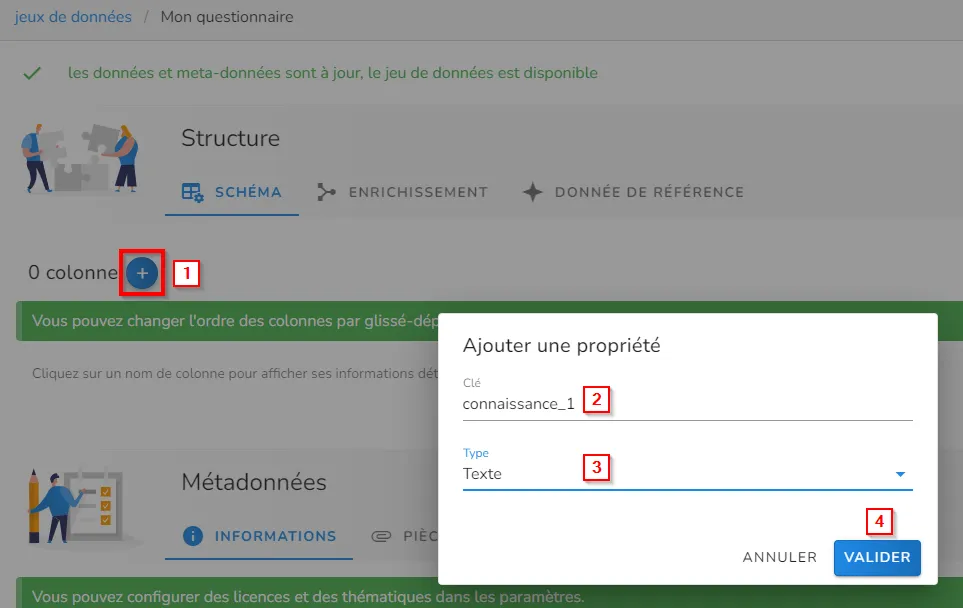
Renseignez la clé de la colonne [2] ainsi que son type [3], puis cliquez sur Valider [4].
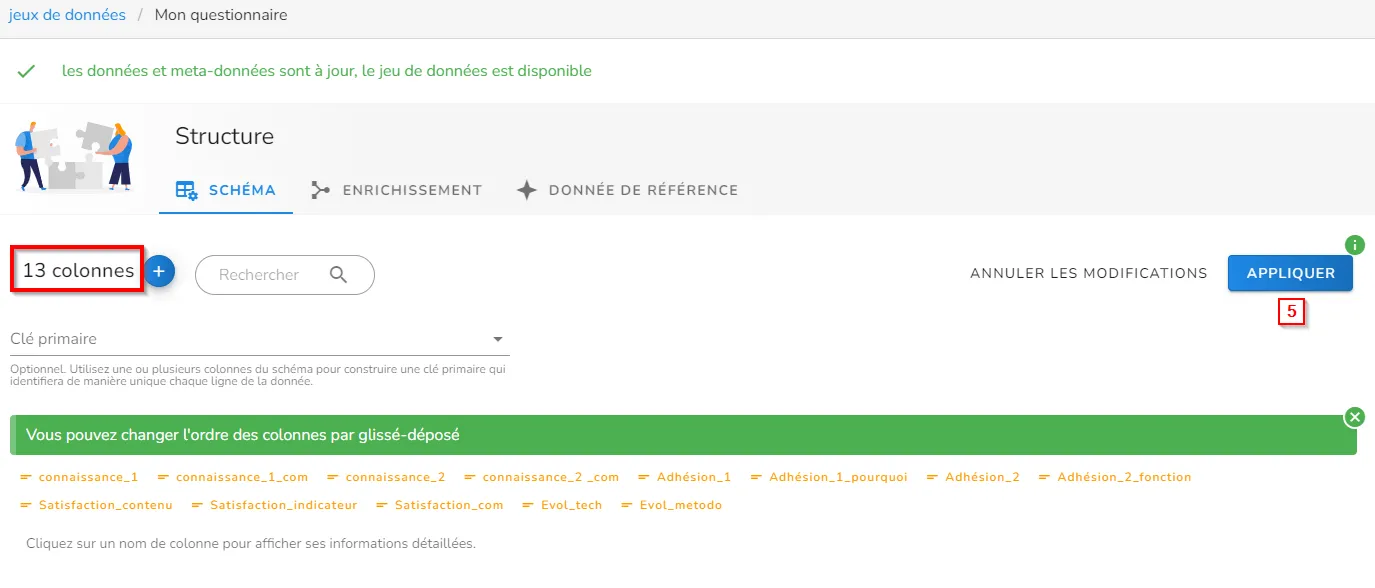
Ajoutez l'ensemble des sections que vous souhaitez obtenir dans votre formulaire, puis cliquez sur appliquer [5] pour ajouter vos colonnes au schéma.
Créez une visualisation de formulaire de saisie et ajoutez le jeu de données que vous avez créé dans la source de données.
Le rendu que vous obtenez devrait correspondre à cette image :
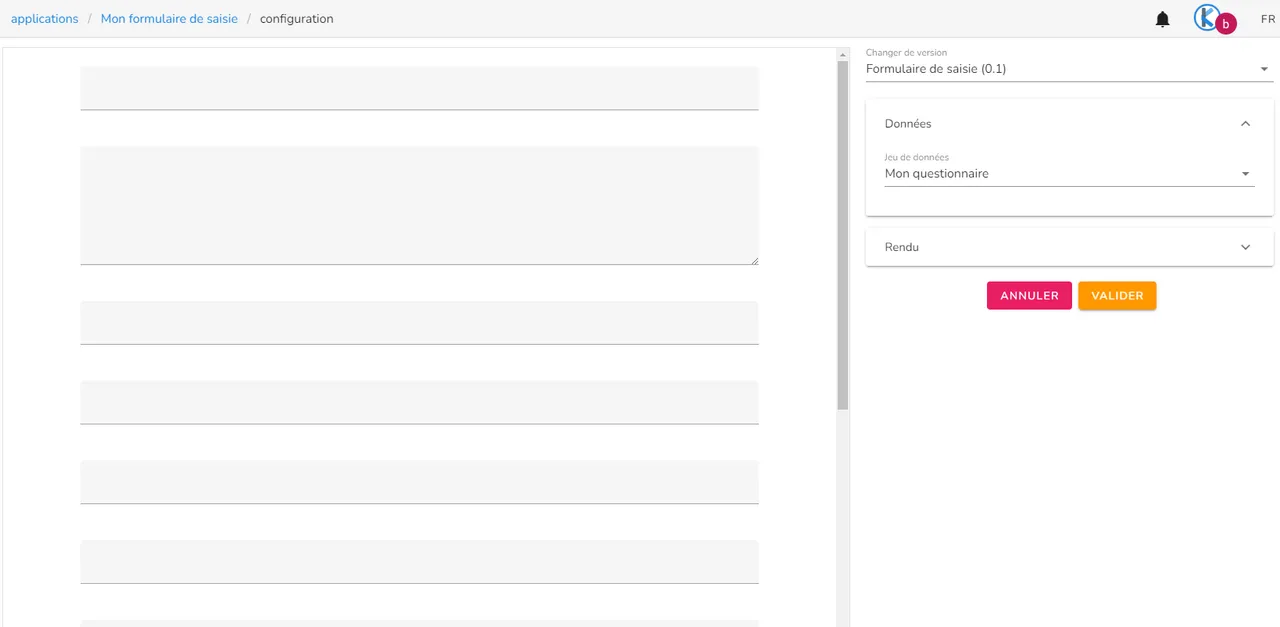
Le rendu est très simple, sans titre ni indication dans les sections de saisie.
Modifier des libellés des colonnes
La modification des libellés des colonnes permet d'obtenir des indications dans les champs de saisie du formulaire.
Nous renseignons des libellés pour chacune de nos colonnes afin que les utilisateurs du formulaire soient mieux accompagnés dans leur saisie.
Cliquez sur la colonne que vous souhaitez modifier, renseignez un libellé pour la colonne, puis cliquez sur appliquer.
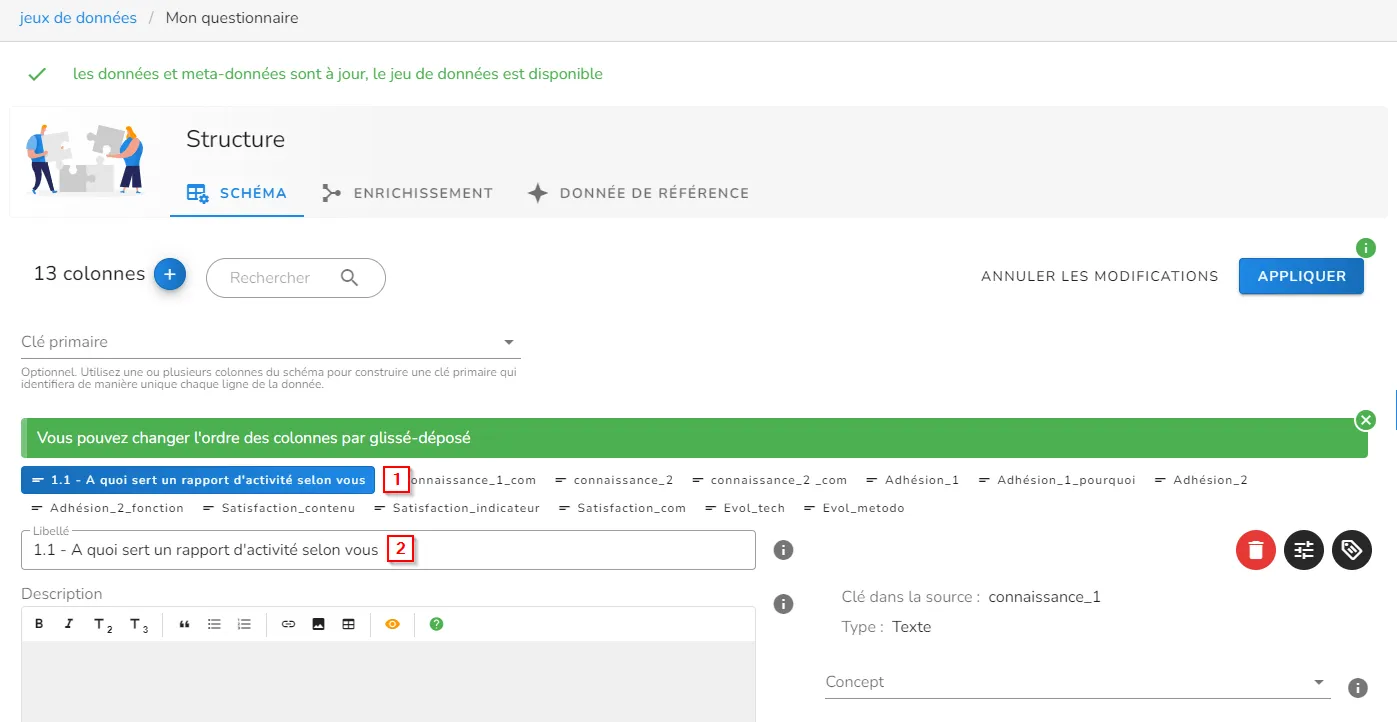
Après avoir appliqué la modification du libellé de votre colonne, rafraîchissez la page de configuration de votre formulaire.
Le libellé de la colonne est maintenant présent comme indication dans votre premier champ de saisie.
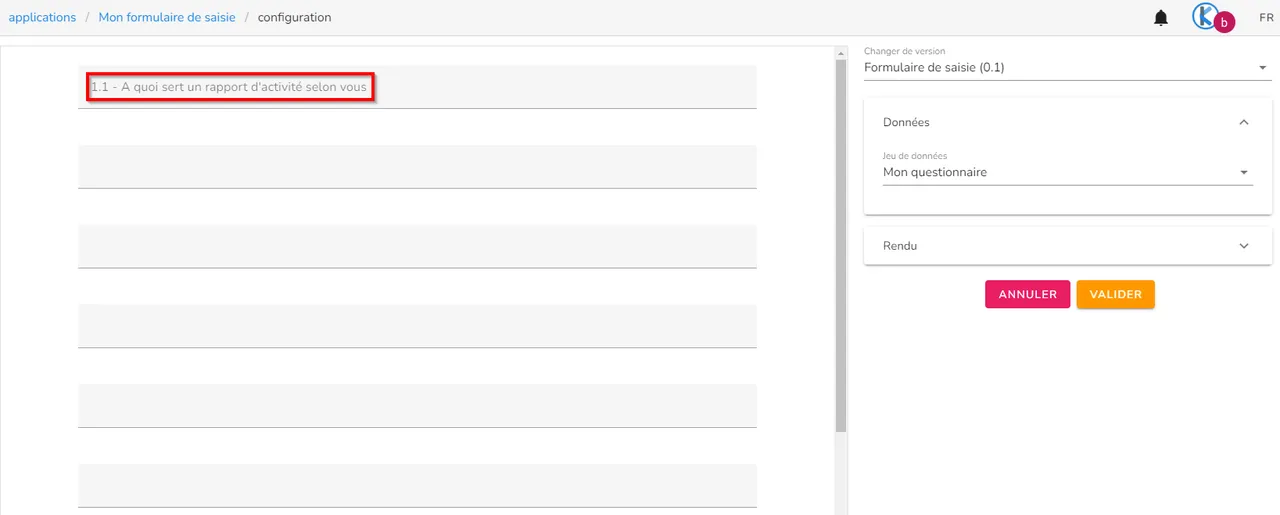
Modifiez l'ensemble des libellés des colonnes de votre jeu de données et appliquez les modifications à votre schéma.
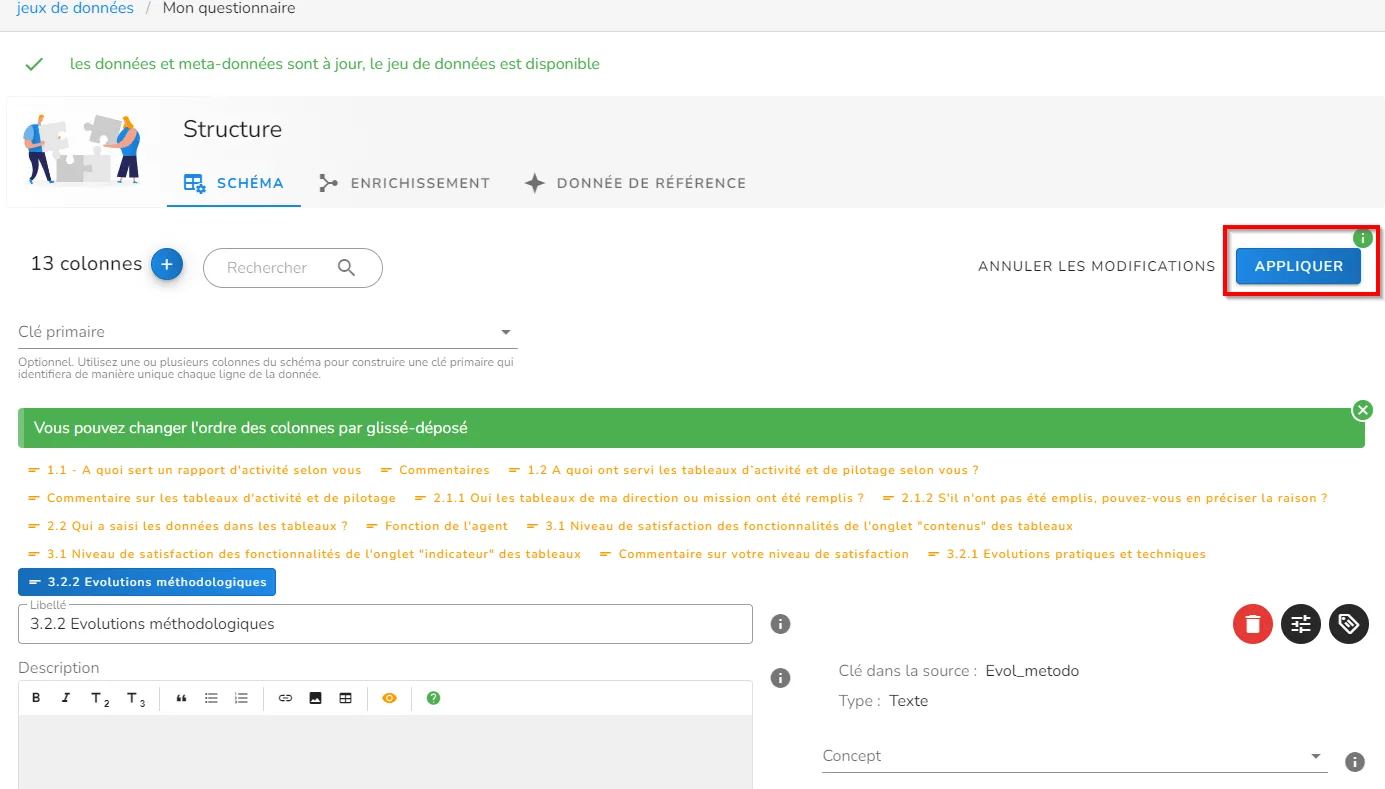
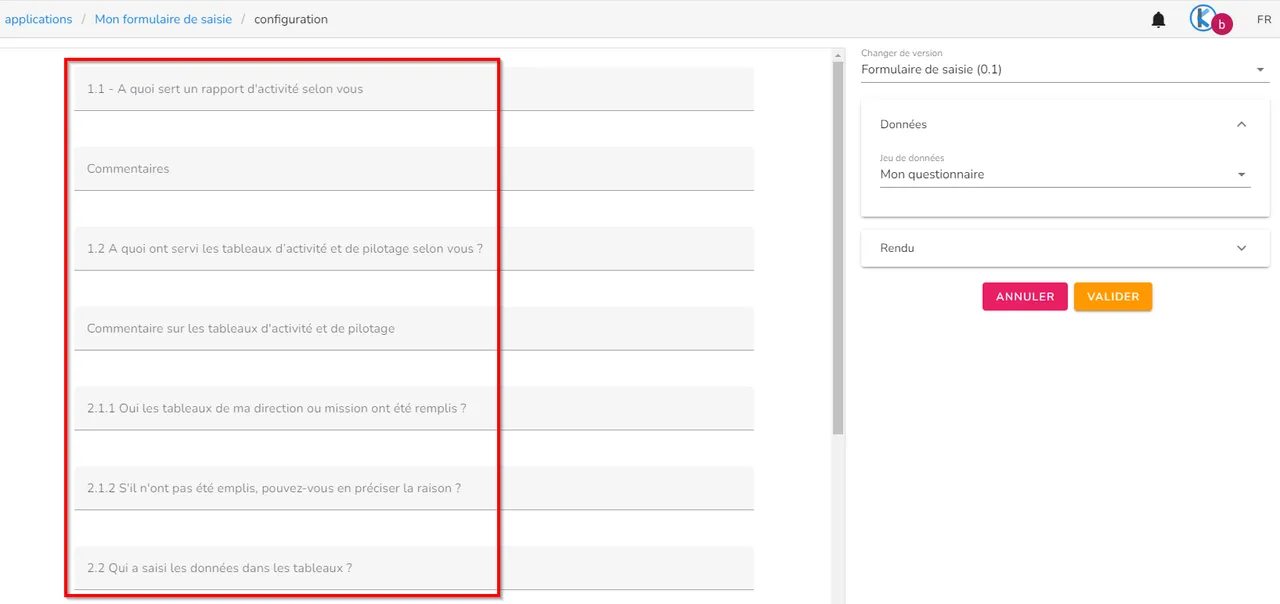
Après avoir appliqué la modification du libellé de votre colonne, rafraîchissez la page de configuration de votre formulaire.
L'ensemble des champs de saisie possède maintenant des indications.
Modifier la taille des champs
Pour le moment, tous les champs de saisie de notre formulaire ont la même taille.
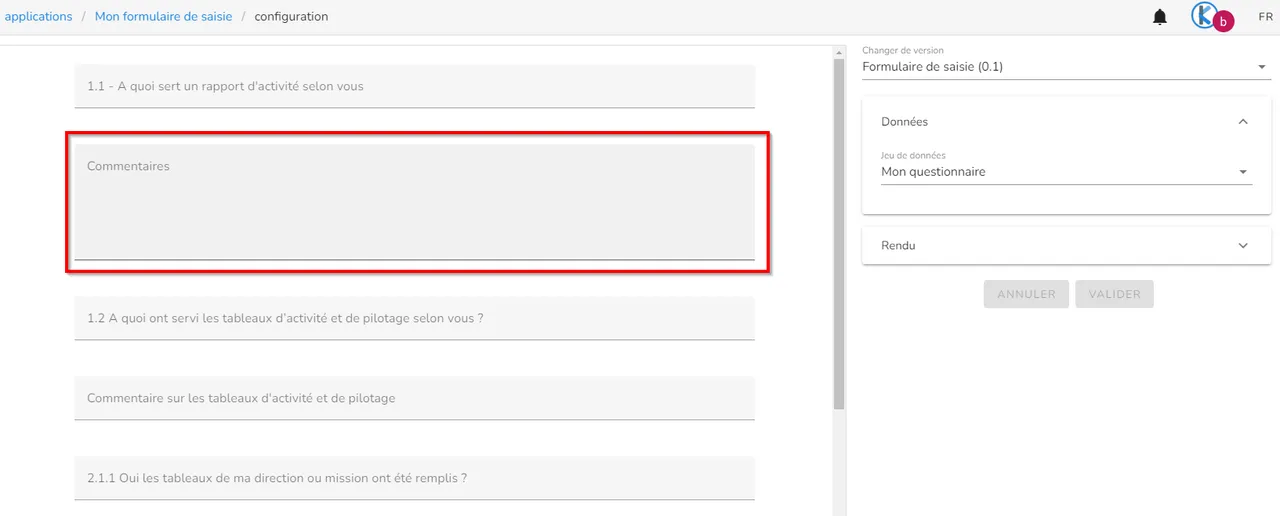
Nous allons agrandir la taille de saisie des champs de commentaires à l'aide du format de la colonne.
Modifiez le format d'une des colonnes [1] de votre jeu de données éditable, en passant de texte à texte long [2], puis appliquez les modifications [3].
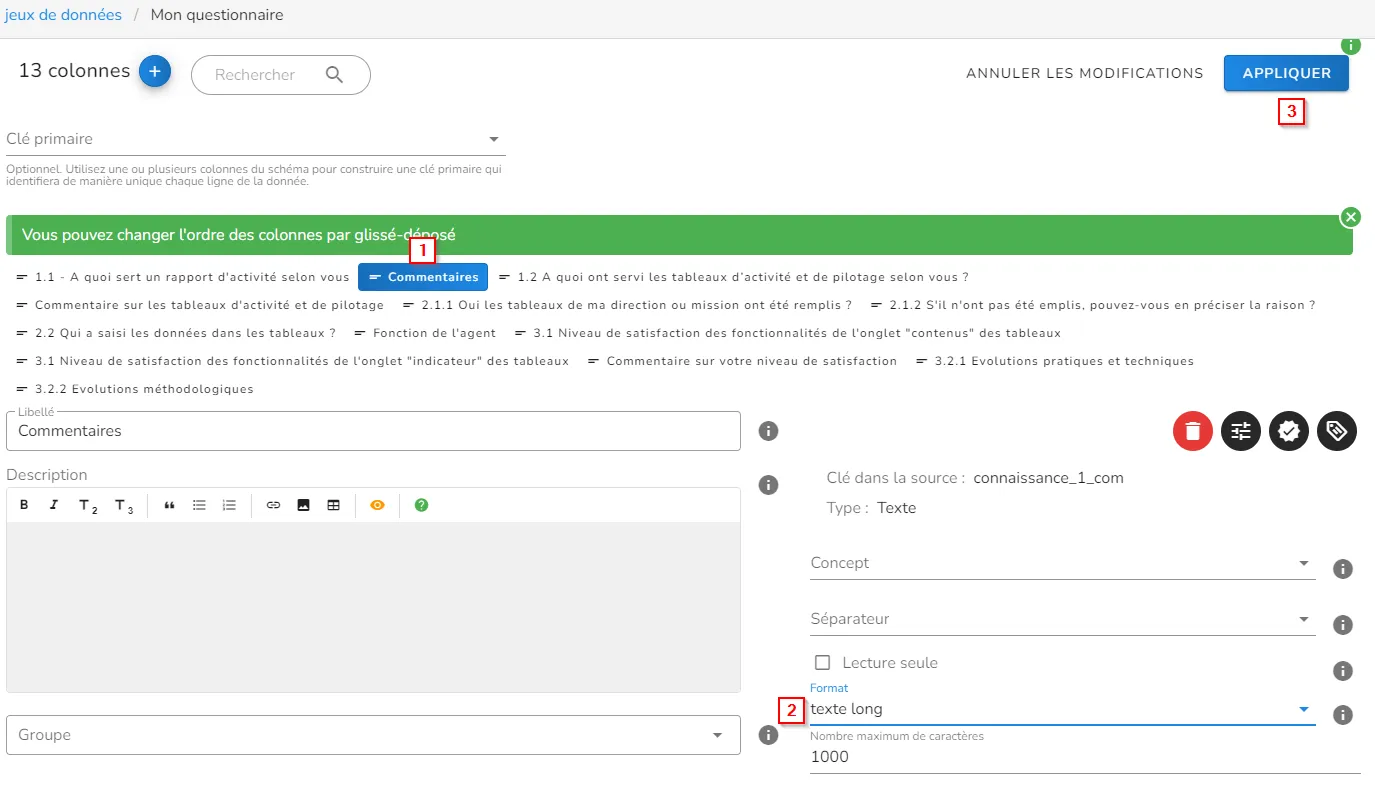
Après avoir appliqué la modification du format de votre colonne, rafraîchissez la page de configuration de votre formulaire.
Le champ de saisie des commentaires est maintenant plus grand.
Créer des groupes
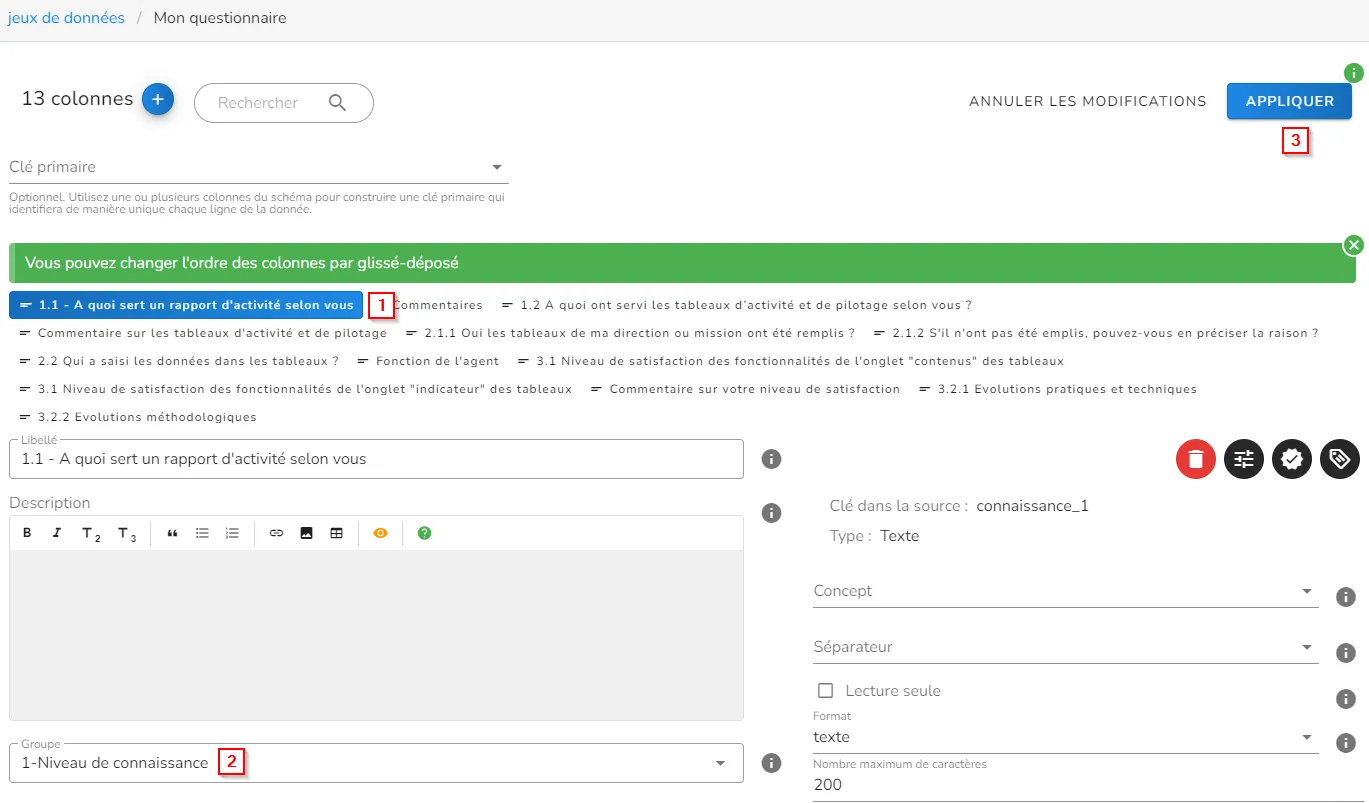
La fonctionnalité de groupe dans le schéma des données permet de créer des sections dans le formulaire de saisie.
Vous pouvez ajouter trois sections à notre formulaire :
- Niveau de connaissance sur les quatre premières colonnes,
- Niveau d’adhésion et d’utilisation sur les quatre suivantes,
- Niveau de satisfaction et de besoin d’évolution des outils et de la méthodologie sur les cinq dernières.
Appliquez les modifications.
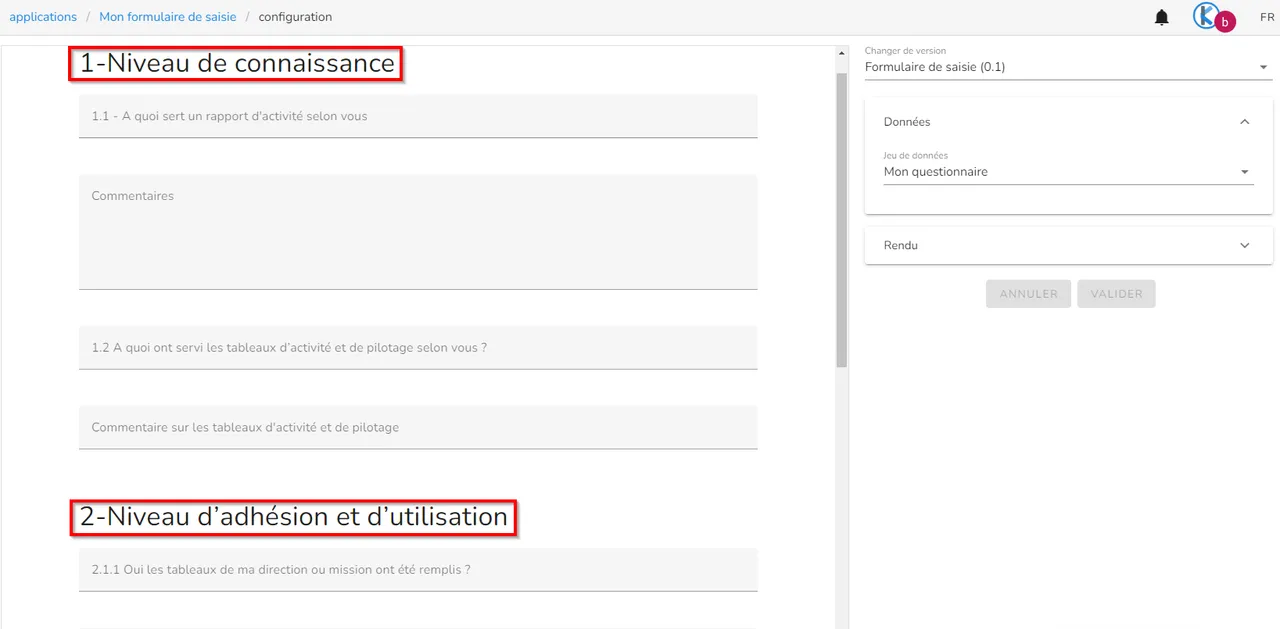
Dans la configuration de votre formulaire, les titres ont été ajoutés en fonction des groupes renseignés sur les colonnes.
Modifier les libellés des valeurs
Pour le moment, la saisie des données est libre dans chacun des champs de notre formulaire. À présent, restreignons les valeurs qui peuvent être renseignées à l'aide des libellés des valeurs.
Dans le schéma de votre jeu de données, cliquez sur une colonne [1] puis sur le bouton des libellés [2].
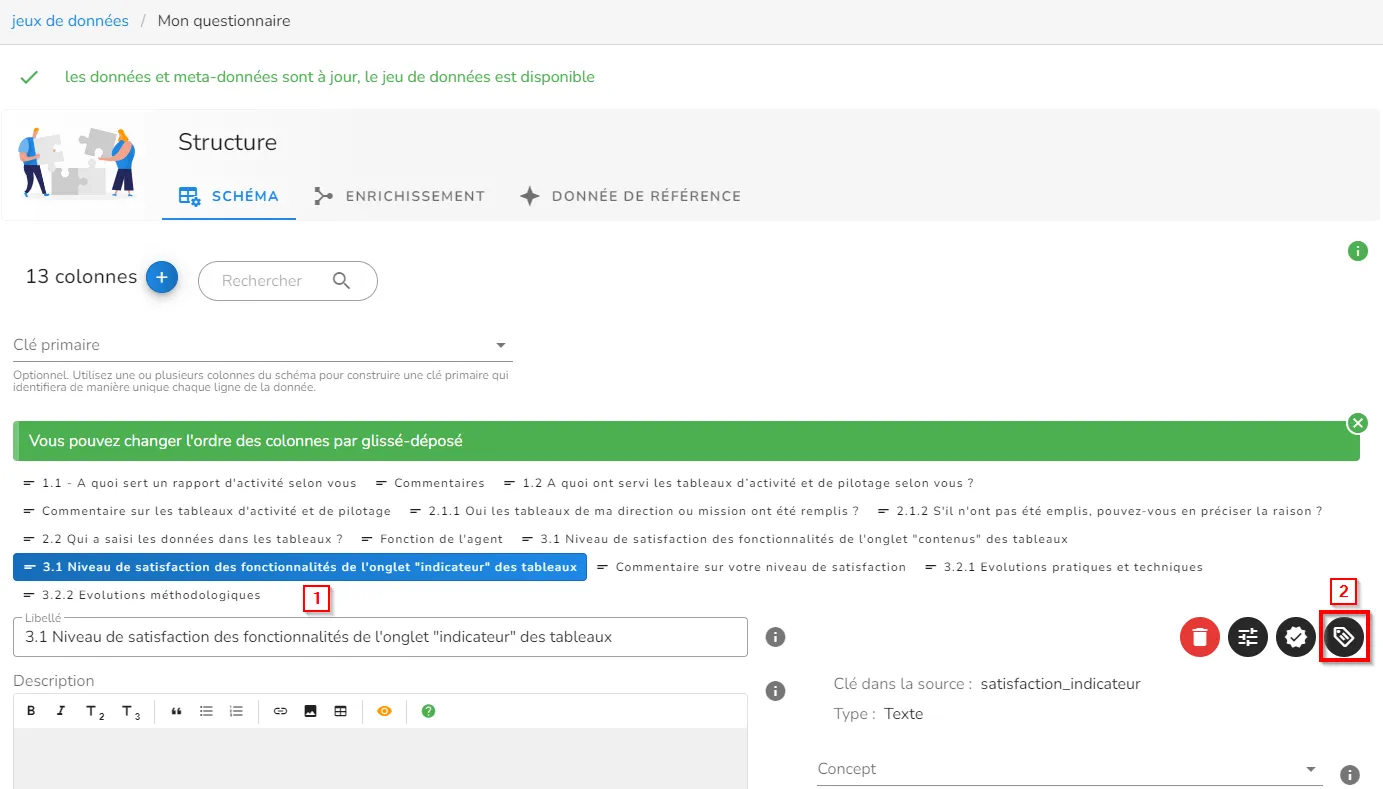
Une fenêtre s'affiche, vous permettant de renseigner plusieurs libellés.
Cliquez sur le bouton (+) pour ajouter votre premier libellé.
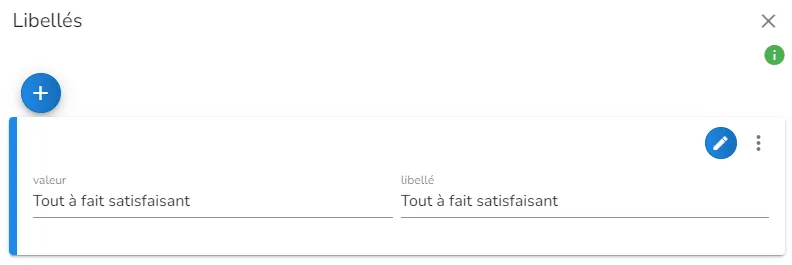
Nous avons ajouté le libellé Tout à fait satisfaisant, qui sera affiché sur notre formulaire. La valeur Tout à fait satisfaisant sera renseignée dans notre jeu de données si ce libellé est choisi.
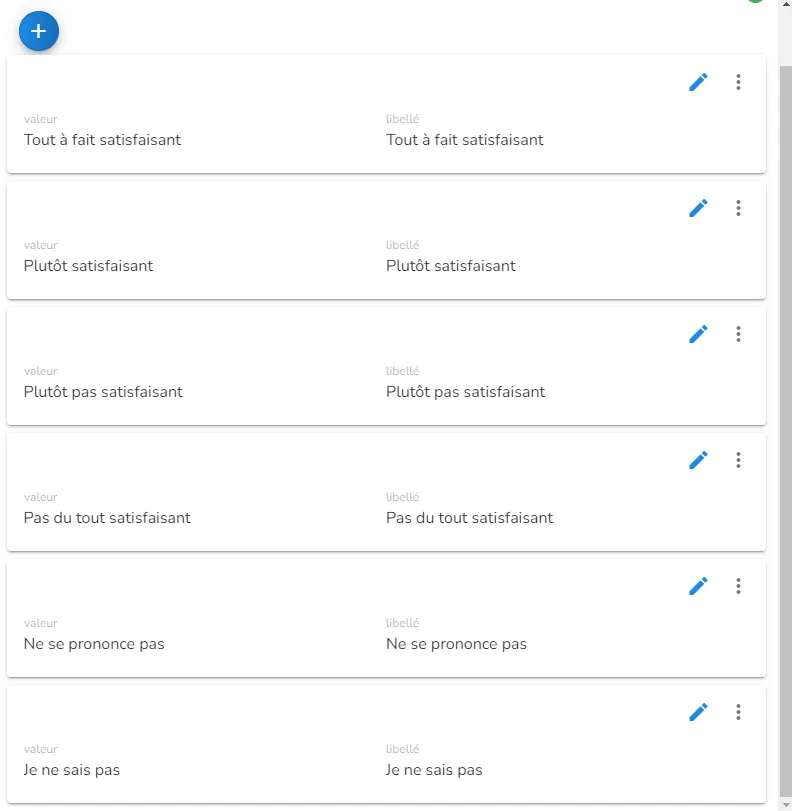
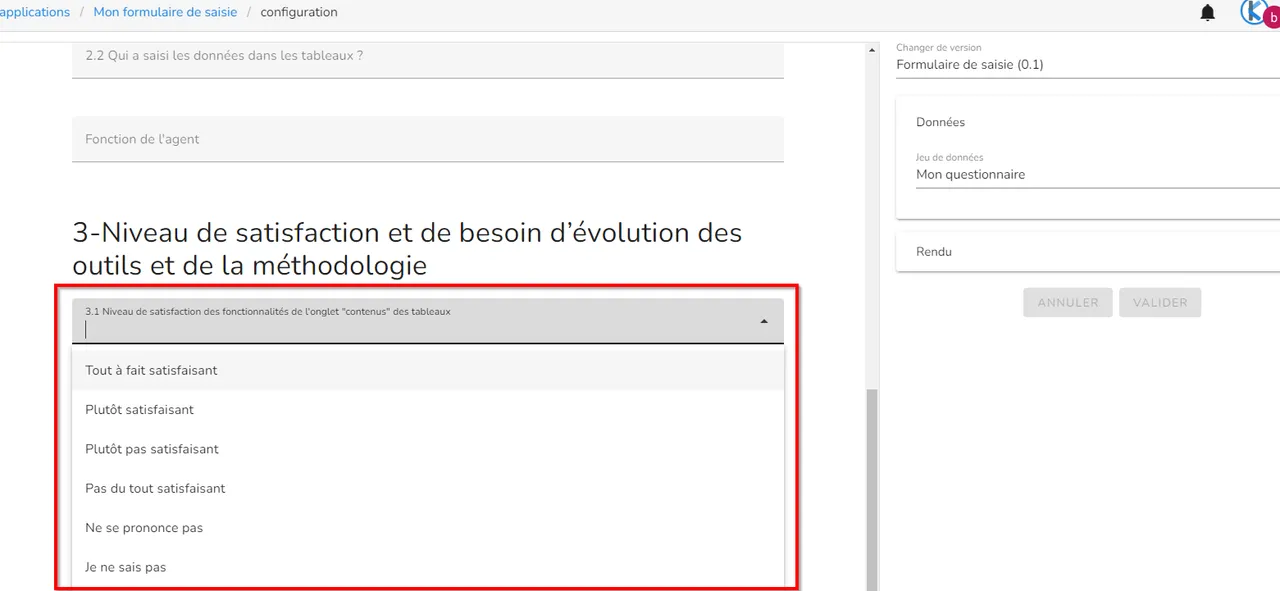
Après avoir validé les modifications du schéma, les valeurs des libellés sont proposées dans notre formulaire.
Modifier les séparateurs
Dans l'exemple précédent sur la satisfaction, nous avons ajouté des libellés, et il n'est possible de sélectionner qu'une seule valeur parmi ces libellés.
Les séparateurs permettent d'obtenir une section avec un choix multiple pour les valeurs.
Vous allez créer un choix multiple sur votre première colonne en renseignant les libellés des valeurs et les séparateurs.
Dans un premier temps, renseignez les libellés des valeurs de la colonne :
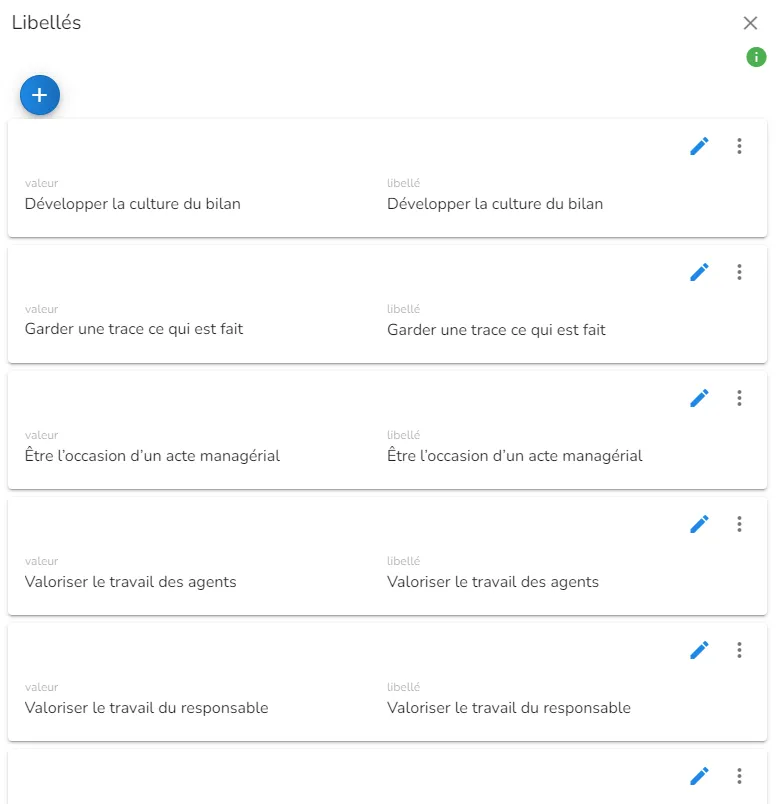
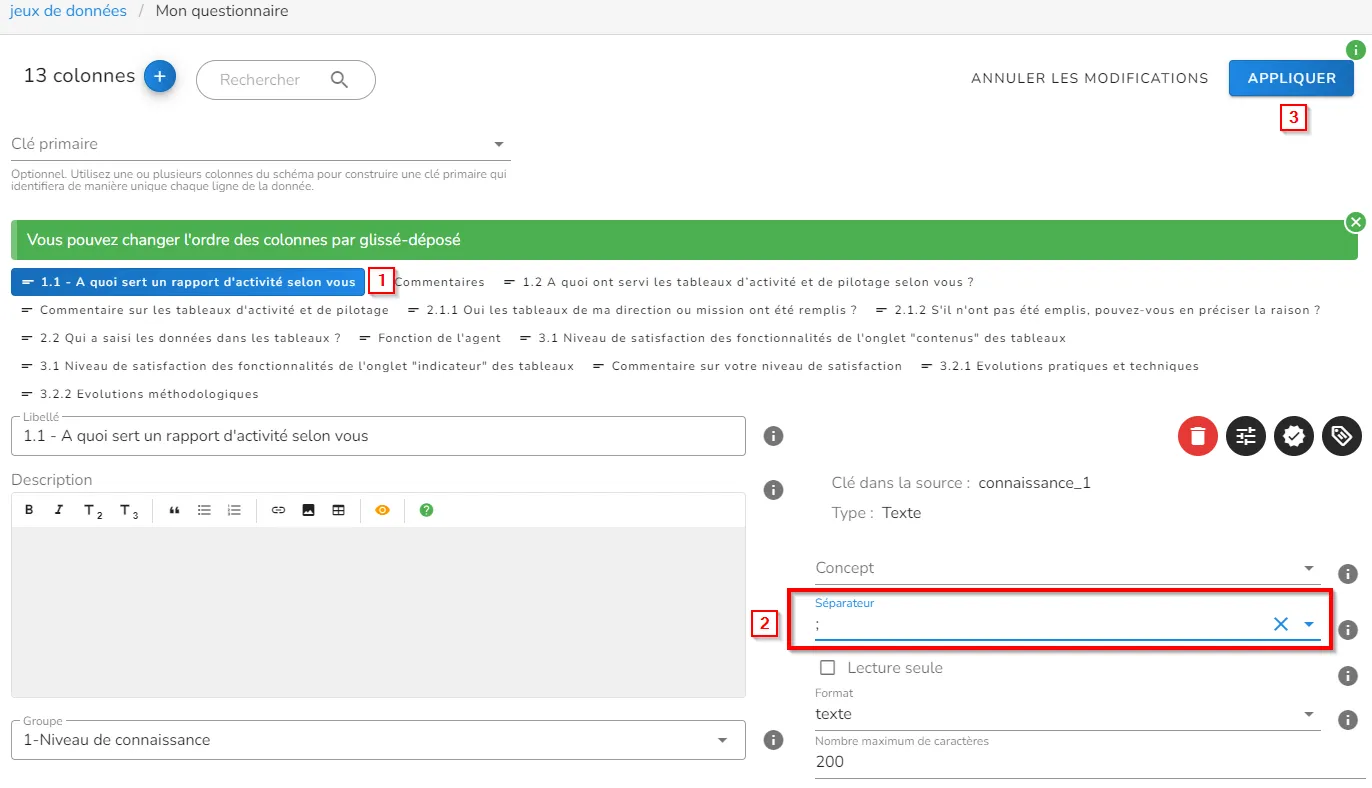
Cliquez sur la colonne [1] et sélectionnez le point-virgule ( ; ) dans la section séparateur de la colonne [2], puis validez les modifications du schéma [3].
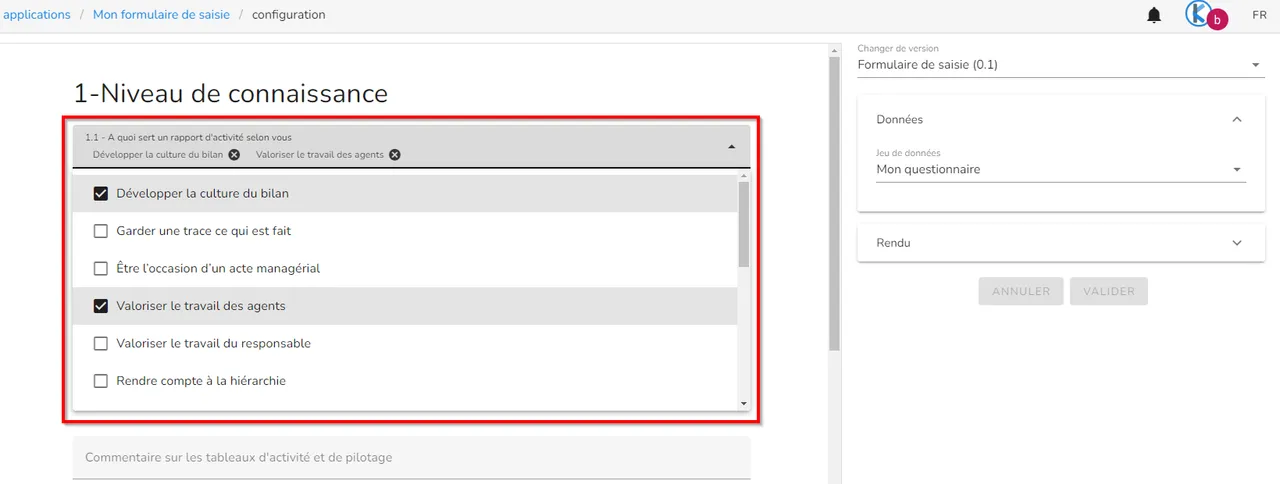
Dans le formulaire, la liste des valeurs de la section propose désormais des cases à cocher pour un choix multiple de valeurs.
Partager le formulaire à l'aide d'une page de contenu
Pour rendre votre formulaire disponible sans divulguer les réponses, nous utilisons le lien de partage d'une visualisation et l'importons dans une page de contenu.
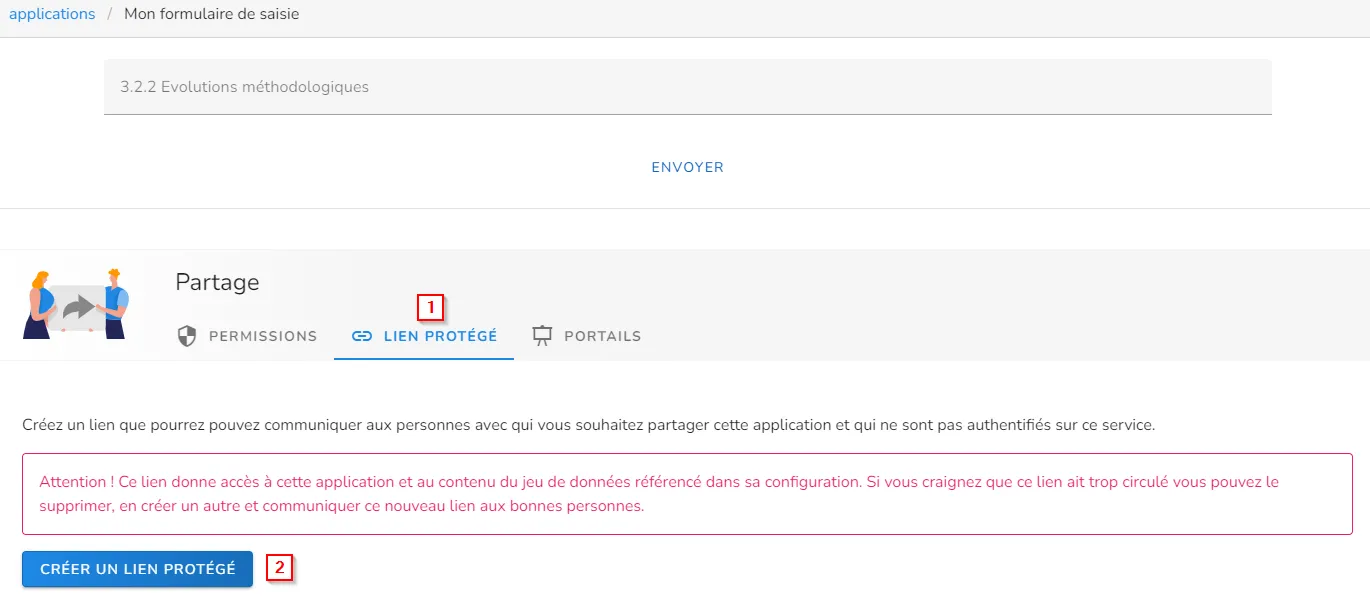
Copiez le lien de partage créé.
Vous allez l'utiliser dans une page de contenu du portail.
Créez une page de contenu dans votre portail dans la configuration de votre portail.
Renseignez le nom de votre page, un titre, un texte d'introduction, et ajoutez le lien de partage de la visualisation en tant qu'iframe :
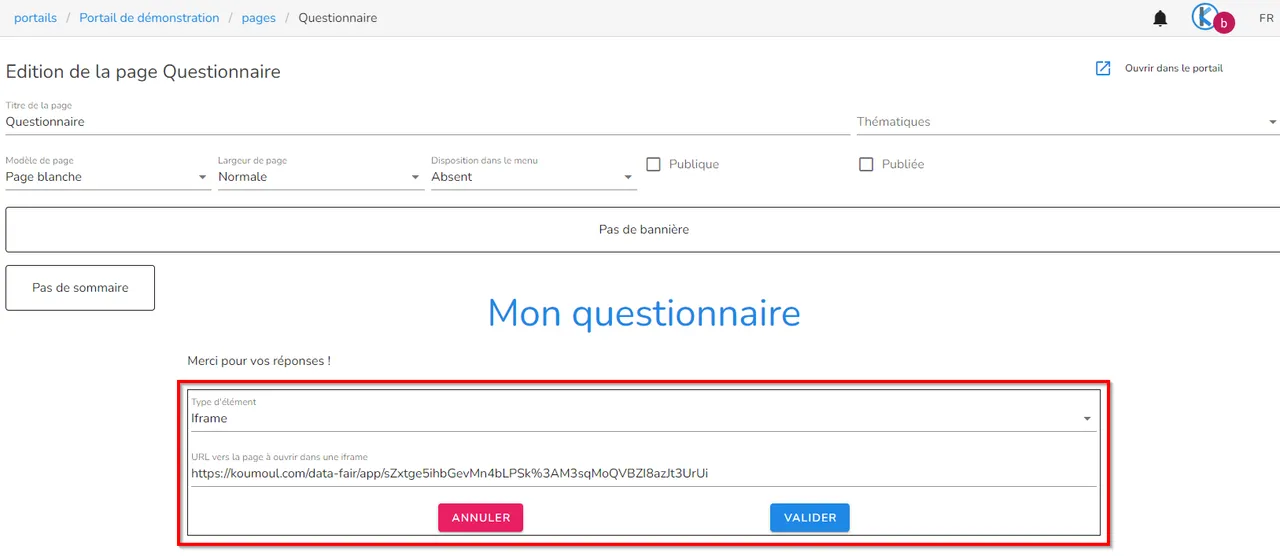
Une fois l'iframe validée, vous avez un aperçu sur votre page.
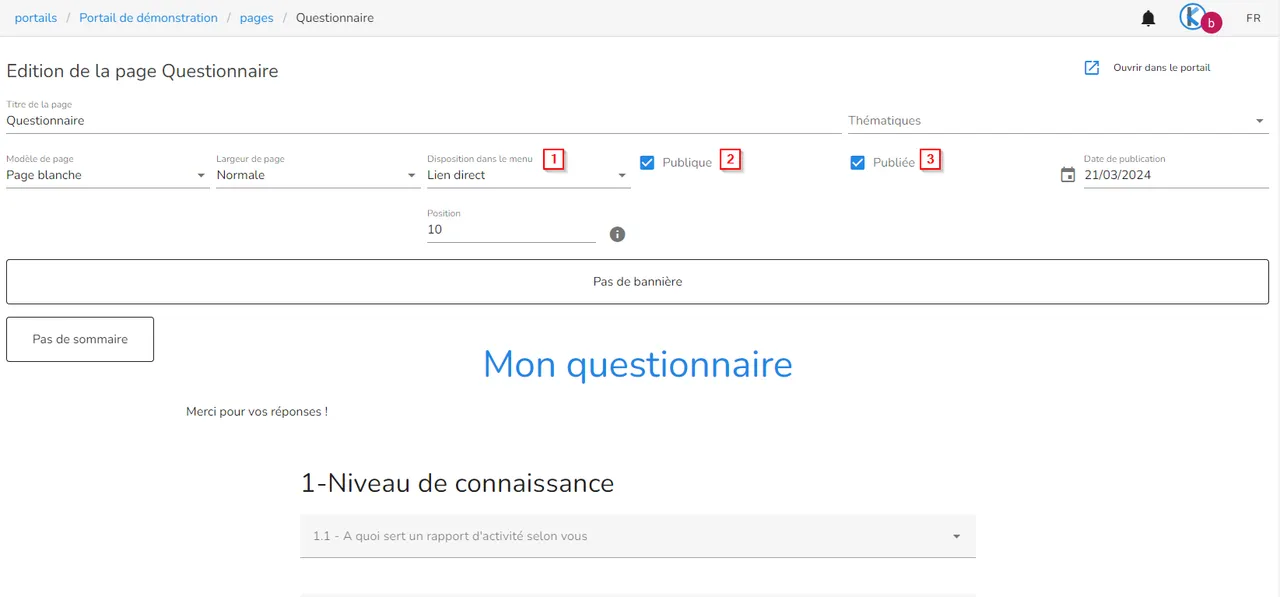
Choisissez la disposition de la page sur la barre de navigation [1], publiez la page [2] et rendez-la publique [3] pour qu'elle soit accessible à tous les visiteurs de votre portail.
Si vous souhaitez garder l'accès au questionnaire en mode privé, publiez la page de contenu sur le portail sans rendre la page publique.
La page ne sera alors accessible qu'aux memebres de votre organisation et qui sont connectées.
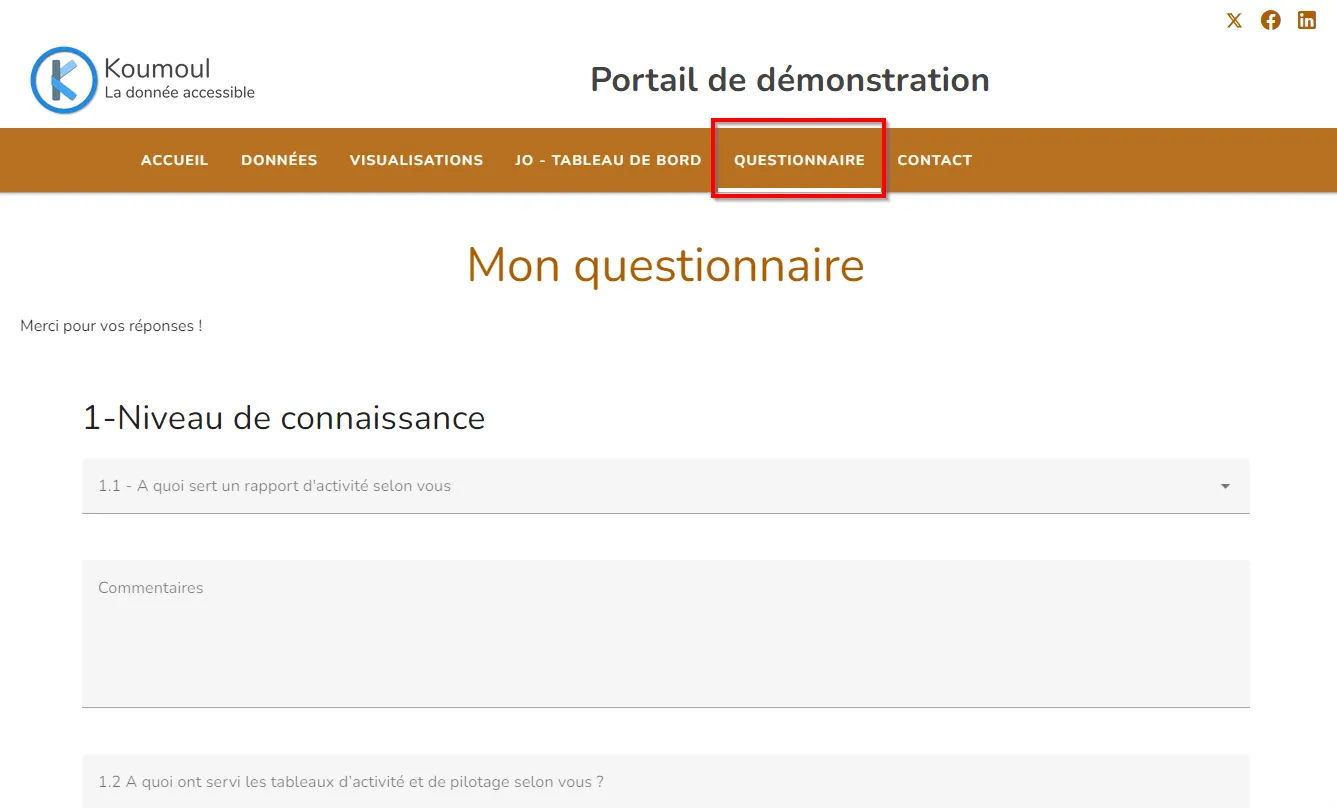
Votre page est désormais disponible sur votre portail, et vos visiteurs peuvent remplir le questionnaire.
Résultat des réponses
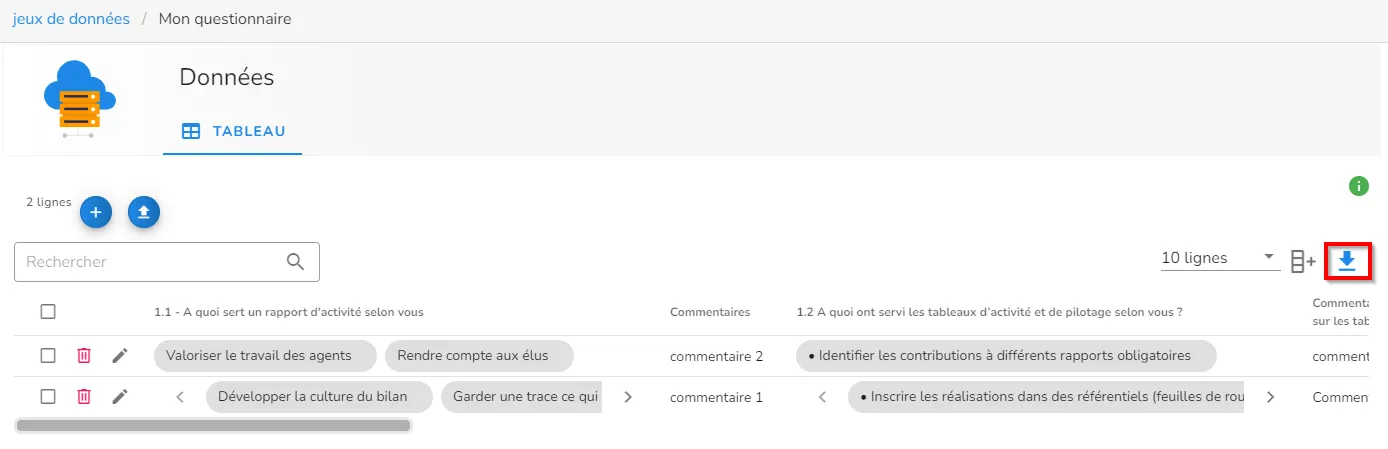
Chaque réponse à votre formulaire correspond à une ligne de votre jeu de données.
Vous pouvez télécharger l'ensemble des réponses dans un fichier à l'aide du bouton de téléchargement.
Si vous avez des remarques sur ce cours, n'hésitez pas à nous les communiquer.