Configurer un connecteur Airtable
Le connecteur Airtable permet d'importer des tables Airtable comme jeux de données. Dans ce cours, nous allons voir comment générer un jeton d'accès personnel sur Airtable, puis configurer le connecteur avec ce jeton.

💡 Ce cours ne décrit que ce qui est propre à ce connecteur. Pour la mécanique commune à tous les connecteurs — créer un connecteur, importer une ressource, planifier des mises à jour automatiques, suivre un import — consultez le cours Créer et gérer un connecteur de catalogue.
1. Prérequis
Le connecteur Airtable s'authentifie grâce à un jeton d'accès personnel (personal access token), à créer depuis la page Jetons d'accès personnel de votre compte Airtable.
Lors de la création du jeton :
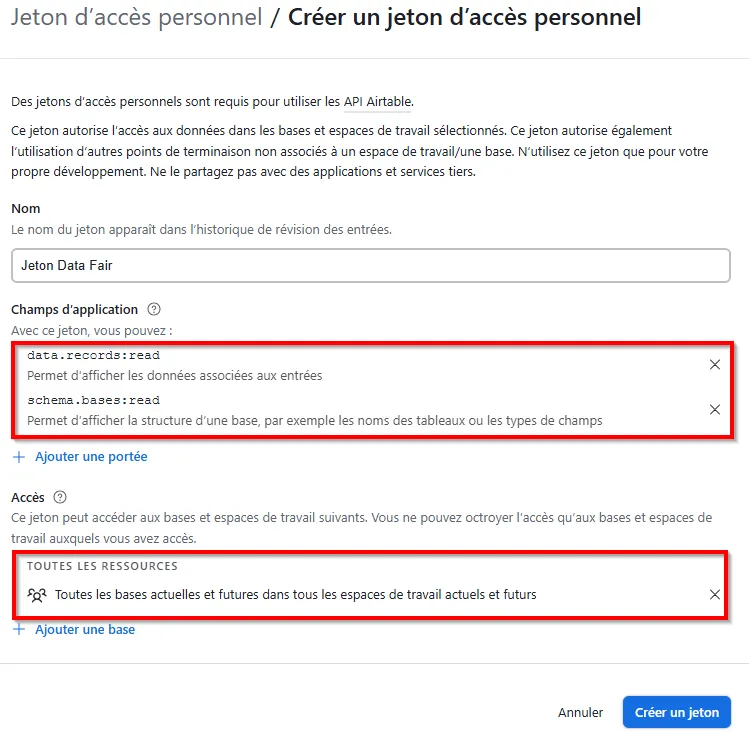
- donnez-lui un nom, par exemple Jeton Data Fair ;
- dans les portées (scopes), ajoutez au minimum
data.records:read(lecture des données des enregistrements) etschema.bases:read(lecture de la structure des bases, tables et champs) ; - dans la section Accès, ajoutez les bases ou l'espace de travail auxquels le jeton doit pouvoir accéder — le connecteur ne pourra importer que les tables des bases ainsi autorisées.
Une fois le jeton créé, copiez immédiatement sa valeur : elle ne sera plus jamais affichée par la suite et devra être renseignée dans le connecteur.
2. Configuration du connecteur
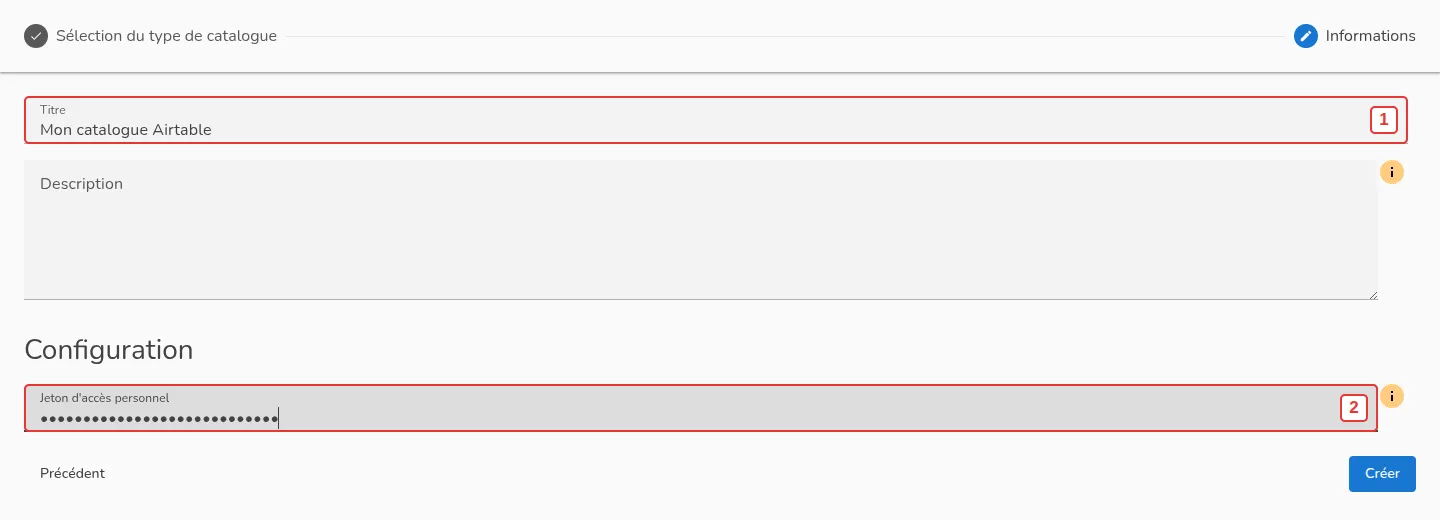
Dans le formulaire de création du connecteur, renseignez le titre du catalogue [1], puis collez la valeur du jeton d'accès personnel généré à l'étape précédente dans le champ Jeton d'accès personnel [2]. Ce champ est de type mot de passe : sa valeur est masquée à la saisie.
À la création, la connexion à Airtable est testée avec le jeton fourni : s'il est invalide, expiré, ou si les portées ou l'accès accordés sont insuffisants, la création est bloquée.
L'import des tables depuis Airtable suit ensuite la mécanique commune à tous les connecteurs de catalogues distants : parcours des bases et tables disponibles, sélection, puis import. Retrouvez cette mécanique détaillée dans les autres cours de la liste, par exemple celui du connecteur SFTP.
Si vous avez des remarques sur ce cours, n'hésitez pas à nous les communiquer.