Configurer un connecteur ArcGIS
Dans ce cours, nous allons configurer un connecteur ArcGIS et importer une couche de données géographiques depuis un service ArcGIS distant.
Le connecteur ArcGIS fonctionne en import seul : il parcourt les services et couches d'un serveur ArcGIS et les importe comme jeux de données (au format GeoJSON).

💡 Ce cours ne décrit que ce qui est propre à ce connecteur. Pour la mécanique commune à tous les connecteurs — créer un connecteur, importer une ressource, planifier des mises à jour automatiques, suivre un import — consultez le cours Créer et gérer un connecteur de catalogue.
1. Prérequis
Vous avez besoin de l'URL de l'API REST d'un service ArcGIS. Elle doit commencer par http:// ou https:// et se terminer par /rest/services/ (par exemple https://mon-serveur/arcgis/rest/services/).
Dans ce cours, nous utilisons le serveur d'exemple public d'Esri : https://sampleserver6.arcgisonline.com/arcgis/rest/services/.
2. Configuration du connecteur
Renseignez les champs suivants :
- le Titre [1] du catalogue, pour l'identifier dans Data Fair ;
- l'URL [2] de l'API REST ArcGIS (terminée par
/rest/services/).
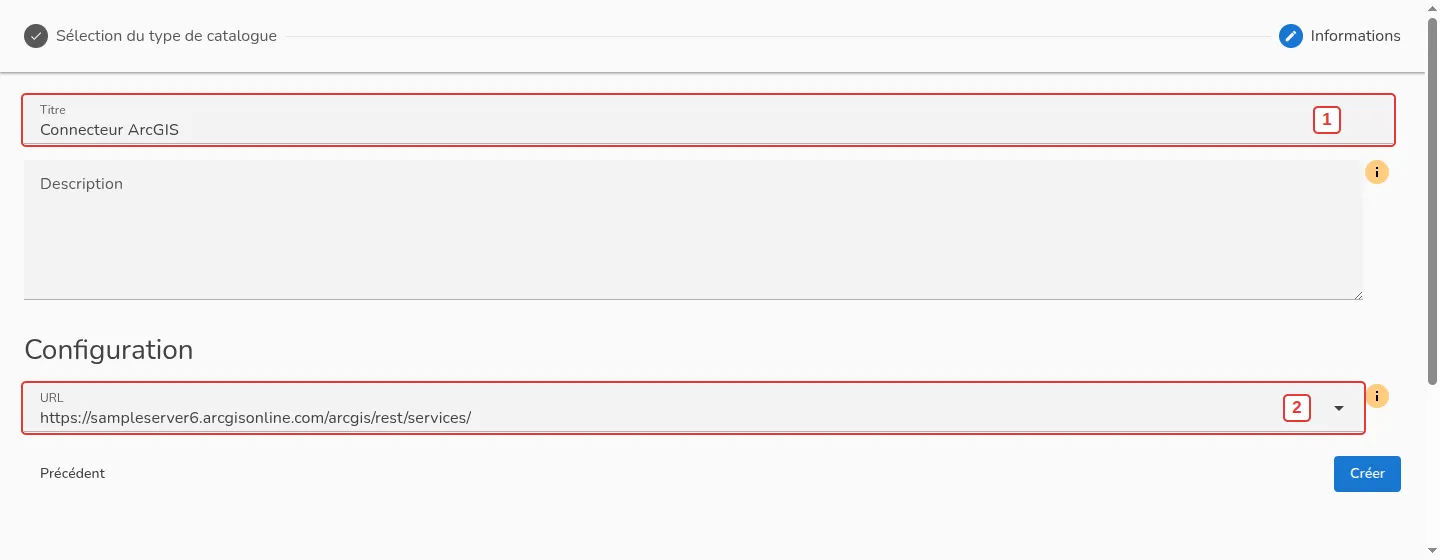
Cliquez sur Créer : la connexion au service est vérifiée (la création est bloquée si l'URL est invalide), puis le catalogue est créé et prêt à être utilisé.
3. Import des données
Depuis votre catalogue, créez un nouvel import. Vous parcourez l'arborescence du serveur ArcGIS (dossiers → services → couches). Le fil d'Ariane [1] indique votre position ; sélectionnez la couche [2] souhaitée (importée au format GeoJSON), puis cliquez sur Suivant [3].
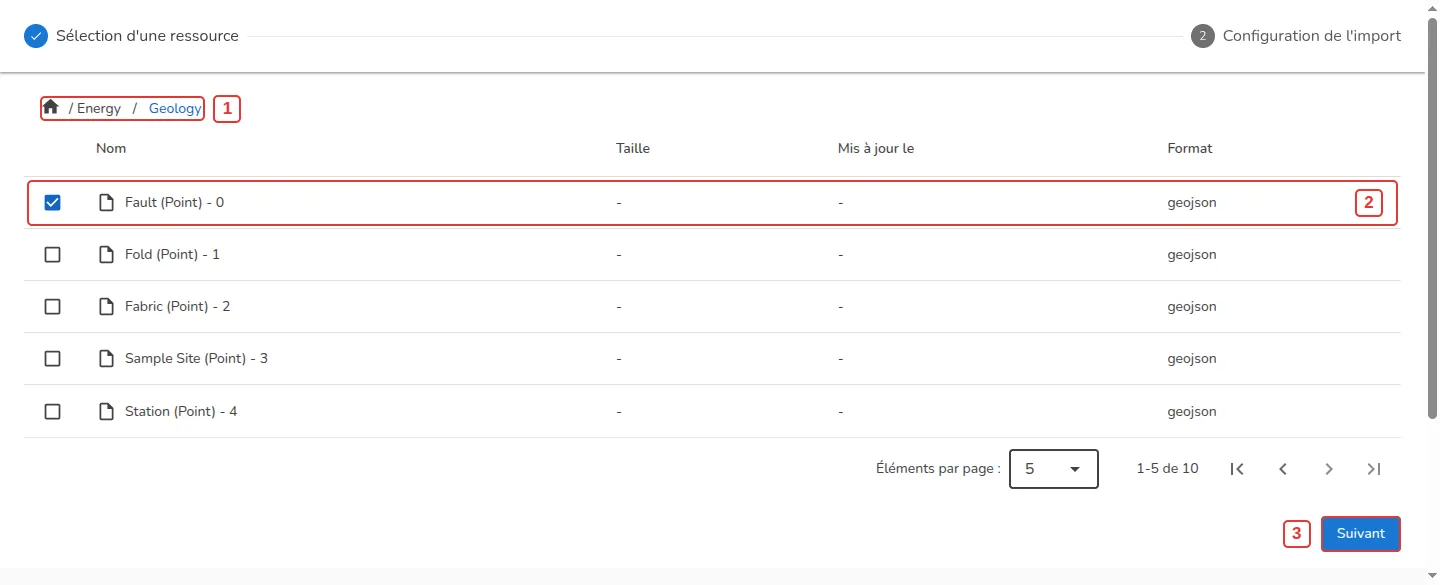
L'étape suivante ne propose que des paramètres d'import généraux (communs à tous les connecteurs, décrits dans le cours général) ; le connecteur ArcGIS n'a pas de configuration d'import spécifique. Cliquez sur Importer.
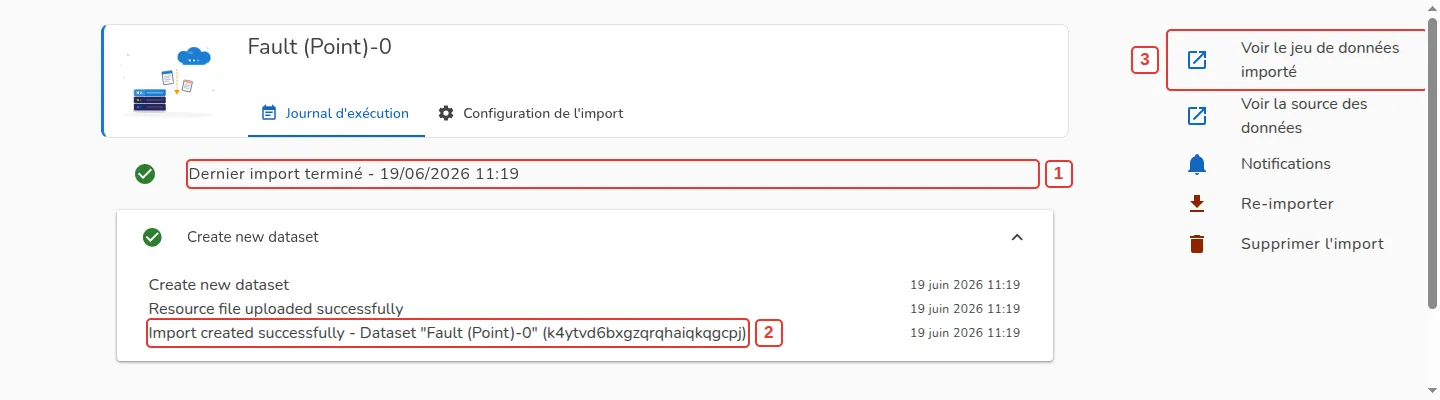
Une fois l'import terminé [1], le journal d'exécution [2] récapitule les étapes ; vous pouvez ouvrir le jeu de données importé [3] dans Data Fair (un lien vers la couche source ArcGIS est aussi disponible).
Si vous avez des remarques sur ce cours, n'hésitez pas à nous les communiquer.