Configurer un connecteur Grist
Le connecteur Grist permet d'importer des tables Grist — le tableur relationnel — comme jeux de données. Dans ce cours, nous allons voir comment générer une clé d'API dans les paramètres de votre compte Grist, puis configurer le connecteur avec cette clé.

💡 Ce cours ne décrit que ce qui est propre à ce connecteur. Pour la mécanique commune à tous les connecteurs — créer un connecteur, importer une ressource, planifier des mises à jour automatiques, suivre un import — consultez le cours Créer et gérer un connecteur de catalogue.
1. Prérequis
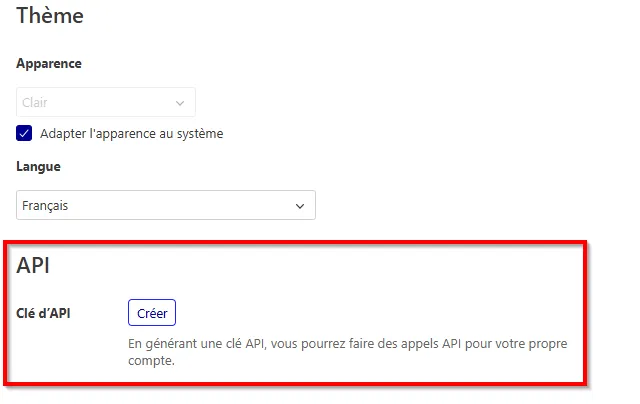
Le connecteur Grist s'authentifie grâce à une clé d'API, à générer depuis les paramètres de votre compte Grist.
Dans les paramètres de votre compte, rendez-vous dans la section API puis cliquez sur Créer pour générer votre clé, puis copiez-la : elle devra être renseignée dans le connecteur.
Grist peut être utilisé via l'instance publique docs.getgrist.com ou via une instance auto-hébergée. C'est pourquoi le connecteur demande également l'URL de l'instance Grist à laquelle vous connecter, en plus de la clé d'API.
2. Configuration du connecteur
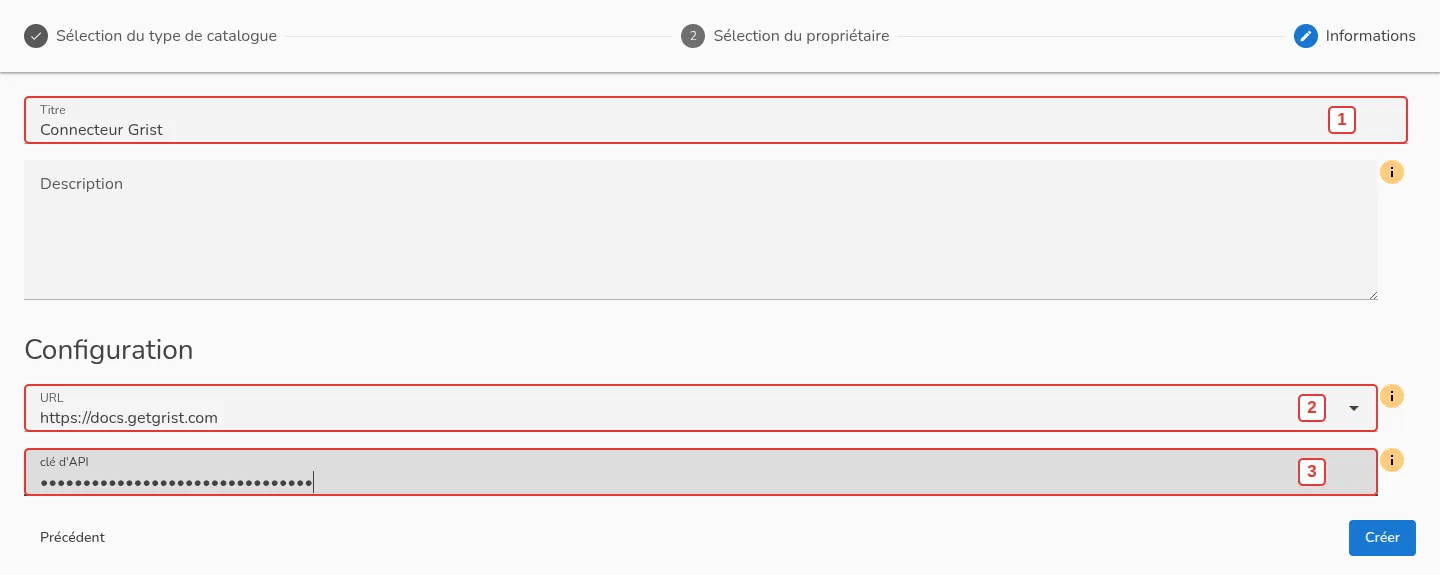
Dans le formulaire de création du connecteur, renseignez l'URL de votre instance Grist [2] — par exemple https://docs.getgrist.com, sans slash final et sans le suffixe /o/nom-de-l-espace-d-equipe — puis collez la valeur de votre clé d'API générée à l'étape précédente dans le champ clé d'API [3]. Ce champ est de type mot de passe : sa valeur est masquée à la saisie.
Le champ URL est présenté sous la forme d'une liste déroulante suggérant l'URL publique de Grist, mais vous pouvez y saisir librement l'URL de votre propre instance. Notez également que le libellé du champ clé d'API est affiché en minuscules dans l'interface (« clé d'API »), à la différence du titre du champ dans le schéma de configuration (« Clé d'API »).
À la création, la connexion à Grist est testée avec l'URL et la clé fournies : si l'une des deux est invalide, la création est bloquée.
L'import des tables depuis Grist suit ensuite la mécanique commune à tous les connecteurs de catalogues distants : parcours des documents et tables disponibles, sélection, puis import. Retrouvez cette mécanique détaillée dans les autres cours de la liste, par exemple celui du connecteur SFTP.
Si vous avez des remarques sur ce cours, n'hésitez pas à nous les communiquer.