Configurer un connecteur SharePoint
Le connecteur SharePoint permet d'importer des fichiers depuis un site SharePoint ou Teams. Dans ce cours, nous allons voir comment déclarer une application sur le portail Azure puis configurer le connecteur avec les identifiants obtenus.

💡 Ce cours ne décrit que ce qui est propre à ce connecteur. Pour la mécanique commune à tous les connecteurs — créer un connecteur, importer une ressource, planifier des mises à jour automatiques, suivre un import — consultez le cours Créer et gérer un connecteur de catalogue.
1. Prérequis
Pour importer des fichiers depuis SharePoint, le connecteur s'authentifie auprès de Microsoft Graph grâce à une application enregistrée dans votre annuaire Microsoft Entra ID. Vous devez donc, depuis le portail Azure, déclarer cette application et lui accorder un accès en lecture à vos sites SharePoint.
Inscrire une application dans Microsoft Entra ID
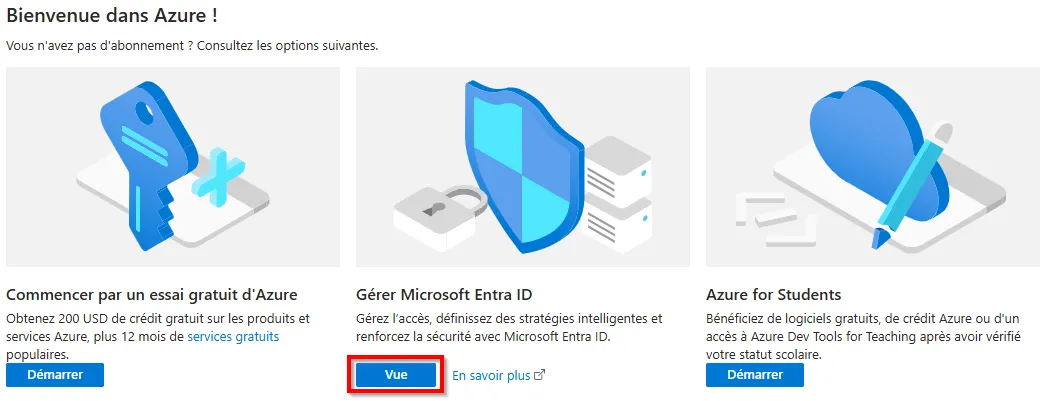
Connectez-vous au portail Azure, puis ouvrez la section Gérer Microsoft Entra ID en cliquant sur son bouton Vue.
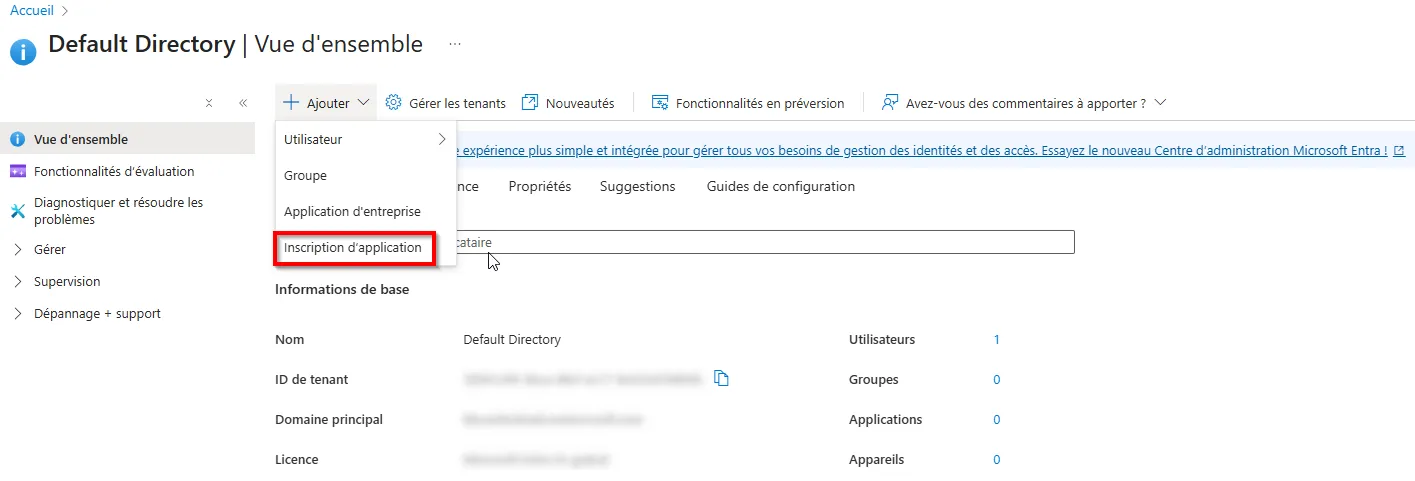
Depuis la vue d'ensemble de l'annuaire, ajoutez une nouvelle application via le bouton Inscription d'application.
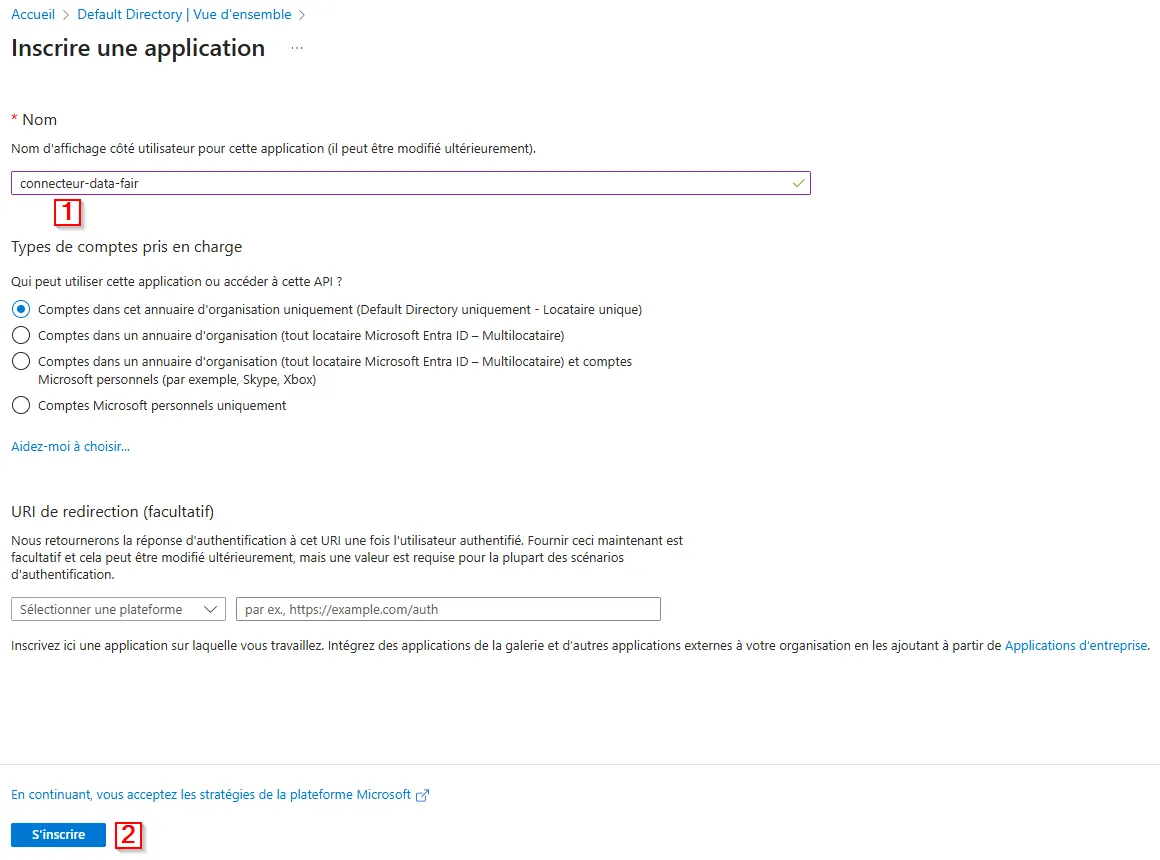
Donnez un nom à l'application [1], par exemple connecteur-data-fair, puis validez les conditions d'utilisation de la plateforme Microsoft en cliquant sur « S'inscrire » [2].
Récupérer les identifiants de l'application
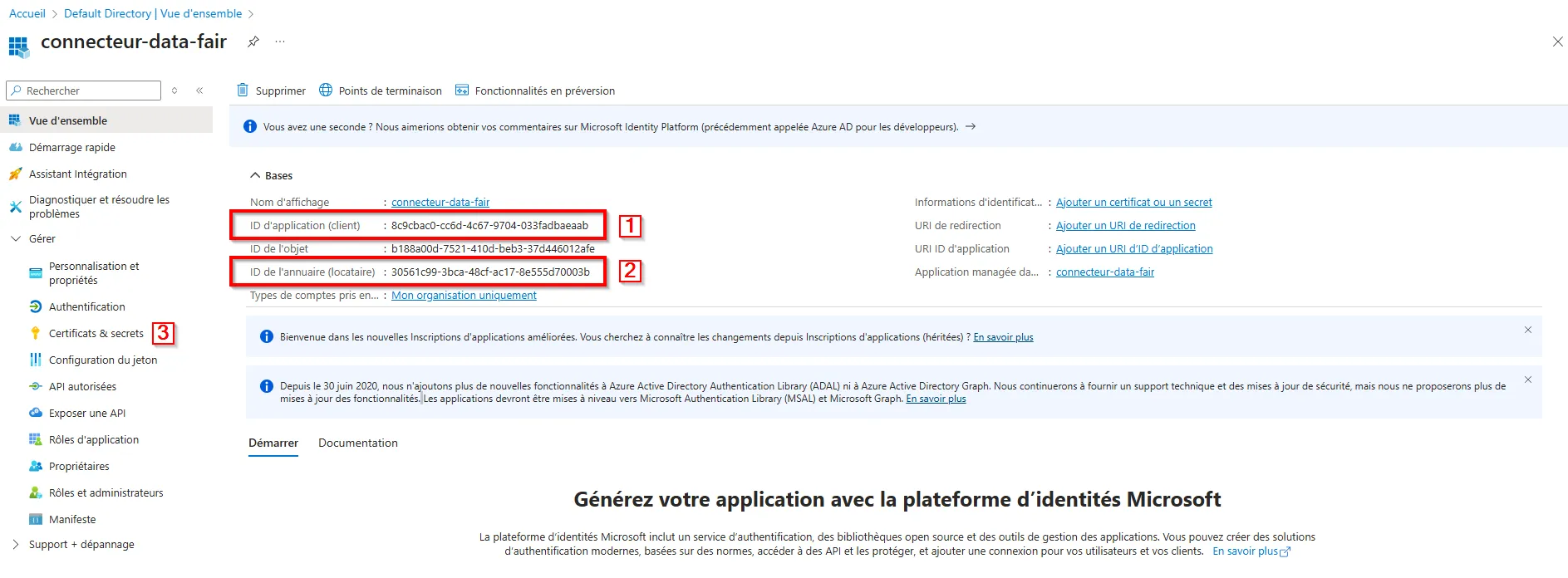
Une fois l'application créée, sa page Vue d'ensemble affiche les identifiants nécessaires à la configuration du connecteur :
- l'ID d'application (client) ;
- l'ID de l'annuaire (locataire).
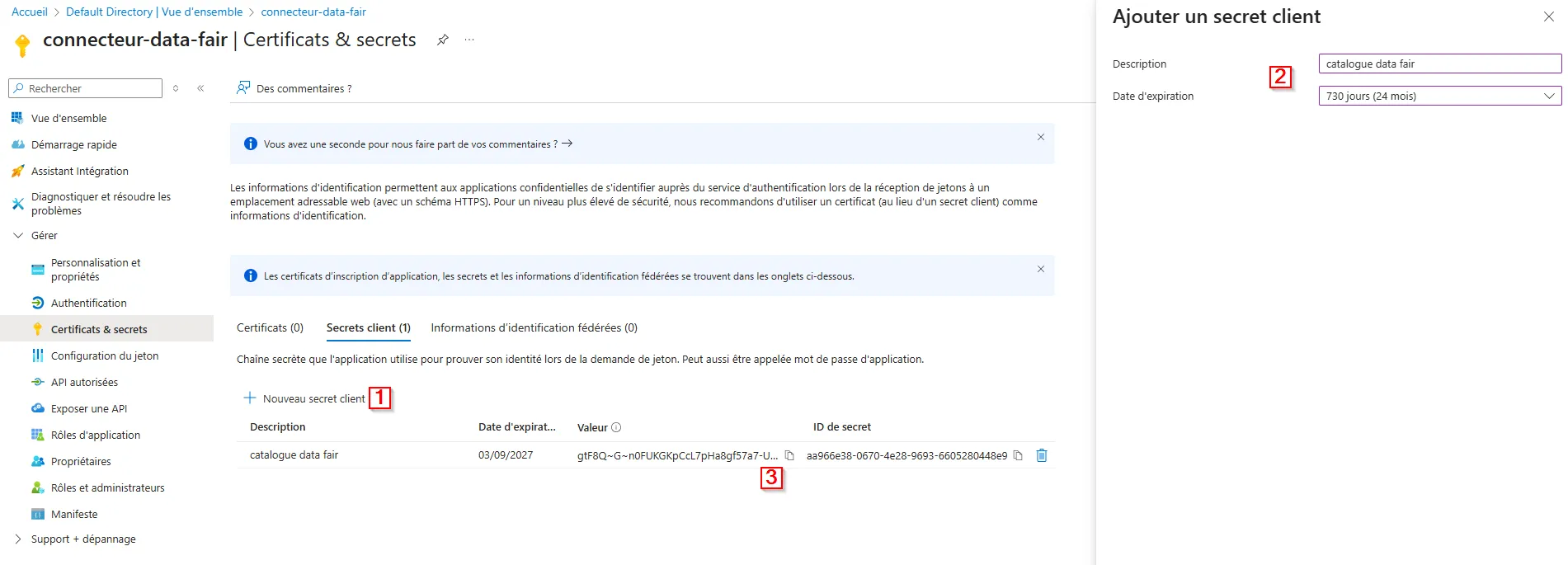
La section Certificats & secrets [3], accessible depuis le menu de gauche, permet quant à elle de générer le secret client.
Générer un secret client
Dans l'onglet « Certificats & secrets » de l'application, générez un secret :
- cliquez sur « Nouveau secret client » ;
- saisissez une description et choisissez une durée de validité ;
- copiez immédiatement la valeur du secret : elle ne sera plus jamais affichée une fois la page quittée.
Cette valeur est celle à renseigner dans le champ Secret client du connecteur.
Autoriser l'accès aux sites SharePoint
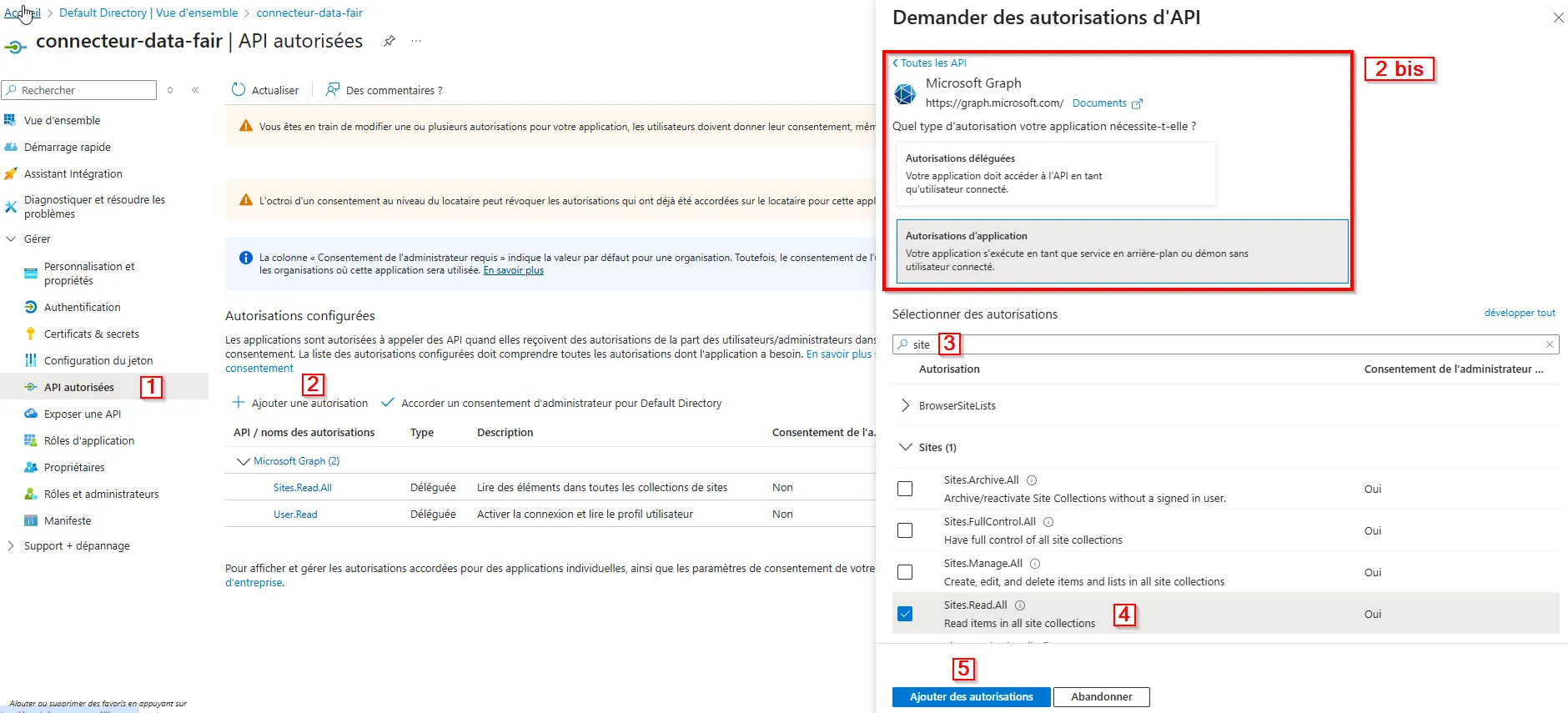
Le connecteur a besoin d'un accès en lecture à vos sites SharePoint. Dans l'onglet « API autorisées » de l'application :
- cliquez sur « Ajouter une autorisation », puis choisissez Microsoft Graph ;
- sélectionnez le type « Autorisations d'application » (et non « Autorisations déléguées », l'application fonctionnant sans utilisateur connecté) ;
- recherchez « Sites » et cochez l'autorisation « Sites.Read.All » (lecture sur tous les sites) ;
- validez avec « Ajouter des autorisations ».
Selon la politique de votre organisation, un administrateur devra peut-être accorder le consentement de l'annuaire pour cette autorisation.
Vous disposez à présent des quatre informations nécessaires à la configuration du connecteur : l'ID d'application (client), le Secret client, l'ID de l'annuaire (locataire) et l'URL du site SharePoint.
2. Configuration du connecteur
Dans le formulaire de création du connecteur, renseignez les champs suivants :
- l'ID d'application (client) : l'ID client de l'application enregistrée dans le portail Azure ;
- le Secret client : la valeur du secret généré dans l'onglet « Certificats & secrets » de l'application ;
- l'ID de l'annuaire (locataire) : accessible depuis Microsoft Entra ID ou la vue d'ensemble de l'application ;
- l'URL du site ou du catalogue SharePoint auquel vous souhaitez accéder — visible dans la barre d'adresse de votre navigateur lorsque vous naviguez sur ce site (le préfixe
https://est facultatif).
Le champ Site ID n'est pas à renseigner : il est déduit automatiquement de l'URL du site lors de la création du connecteur.
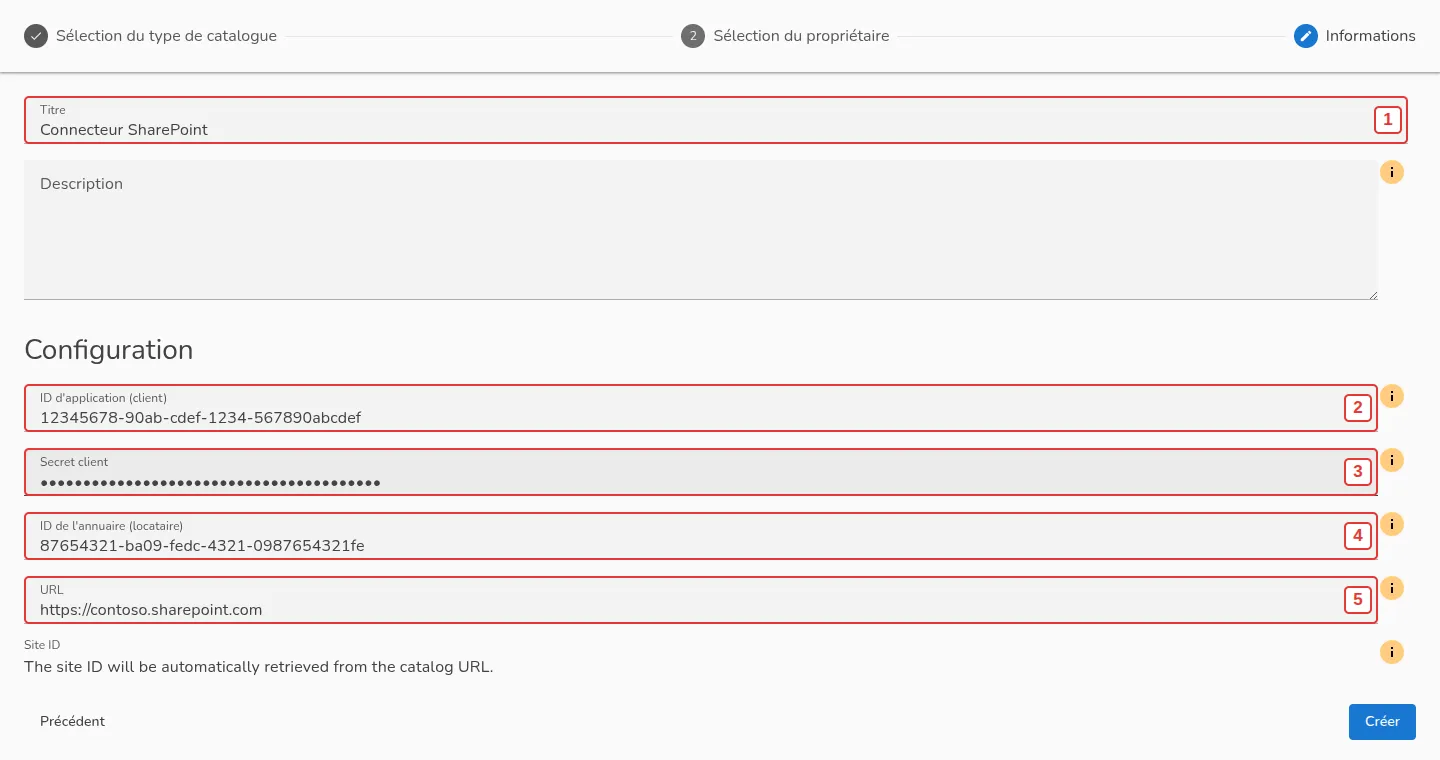
À la création, la connexion au site SharePoint est testée avec les identifiants fournis : si l'un d'eux est invalide, ou si les autorisations accordées à l'application sont insuffisantes, la création est bloquée.
L'import des fichiers depuis SharePoint suit ensuite la mécanique commune à tous les connecteurs de catalogues distants : parcours des ressources disponibles, sélection, puis import. Retrouvez cette mécanique détaillée dans les autres cours de la liste, par exemple celui du connecteur SFTP.
Si vous avez des remarques sur ce cours, n'hésitez pas à nous les communiquer.