Publication avancée de données
Le cours Ajout de métadonnées, concepts et demandes de publications explique comment préparer les données pour une publication sur un portail.
Ce cours vous apprendra à améliorer la présentation des données :
- Interpréter les champs avec du HTML ou Markdown
- Les champs multivalués
- Les libellés
- Ajout de pièces jointes par ligne
Interpréter les champs avec du HTML ou Markdown
Il est possible d'optimiser les colonnes contenant du Markdown ou du HTML pour améliorer leur affichage dans les visualisations.
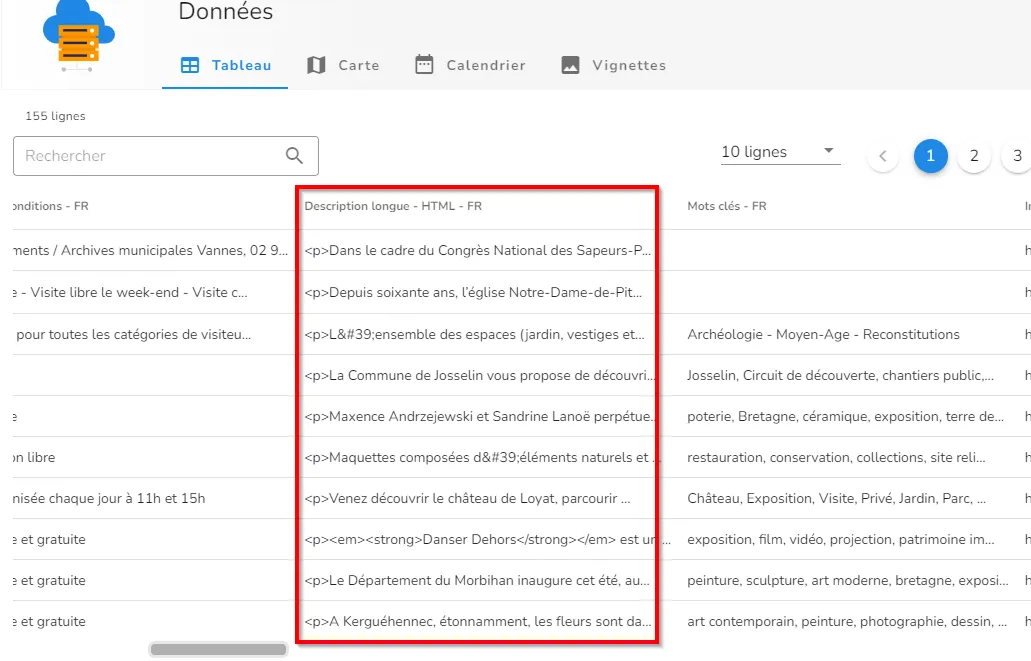
Par exemple, dans le jeu de données des Journées européennes du patrimoine en Bretagne pour l'année 2025, la colonne Description longue - FR inclut du code HTML.
Nous allons utiliser le fichier des données des JEP 2025 Bretagne pour réaliser les étapes suivantes de ce chapitre. Vous pouvez importer ce fichier sur votre compte Data Fair.
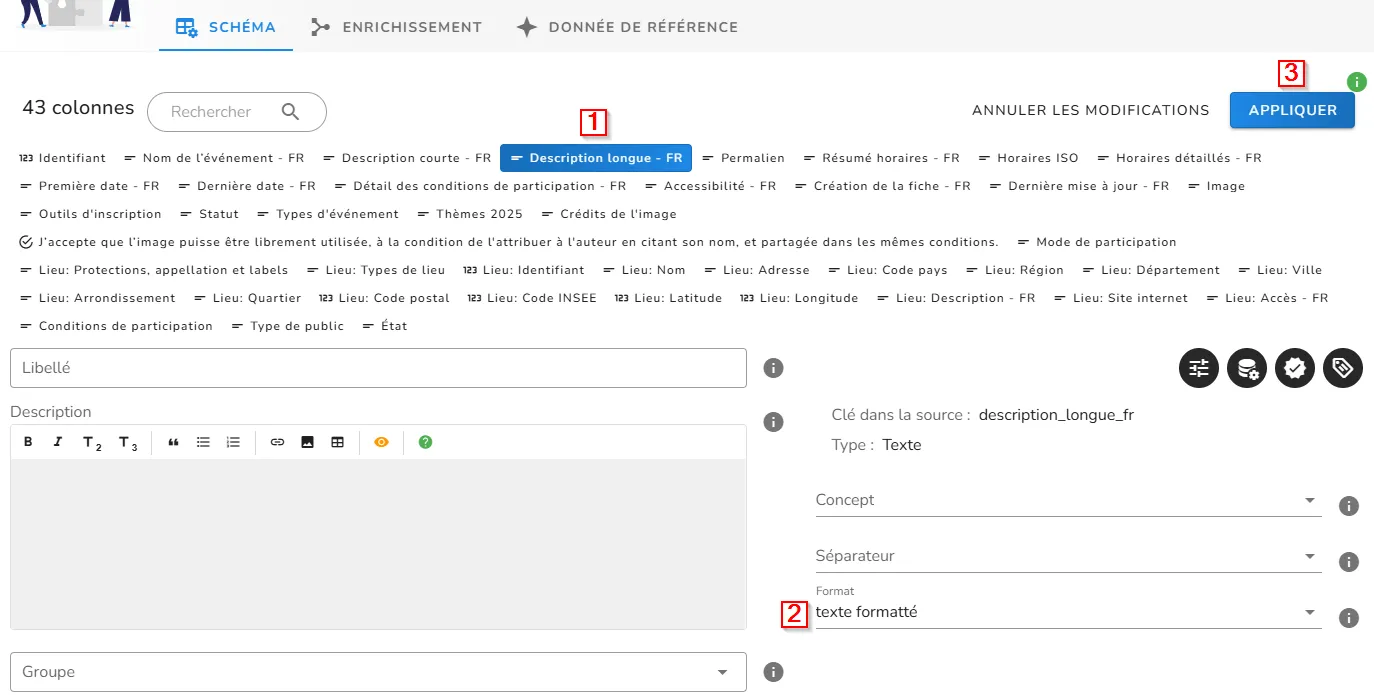
Dans le schéma, indiquez que le texte de cette colonne est du texte formaté :
- Choix de la colonne.
- Renseigner l'attribut texte formaté.
- Appliquer les modifications.
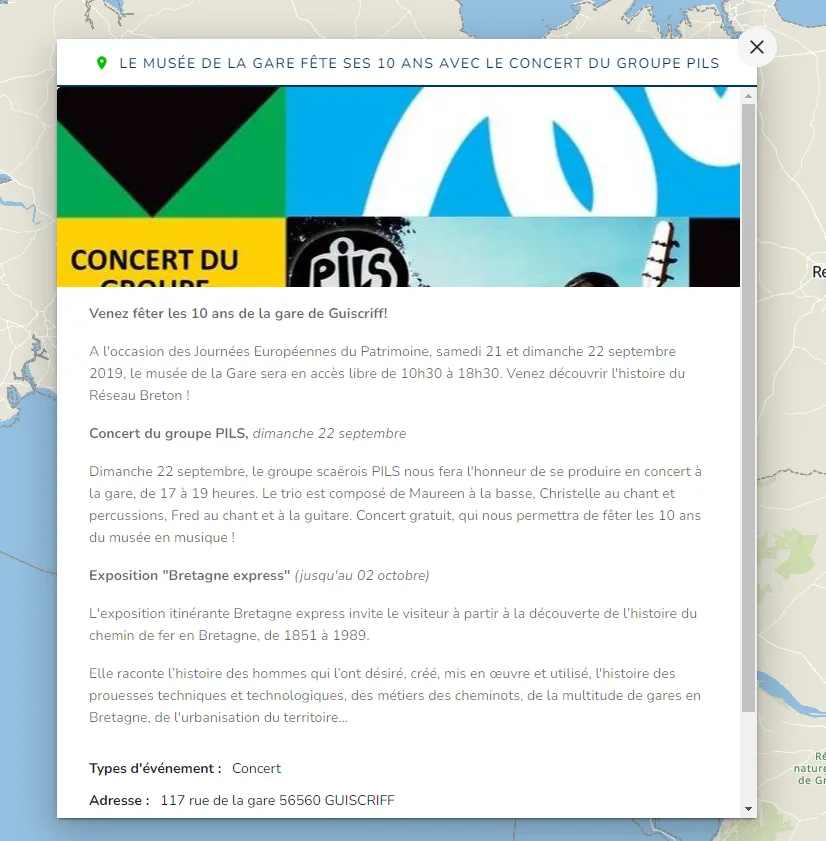
Si vous utilisez cette colonne dans vos visualisations, le texte est alors formaté et le code HTML contenu dans la colonne est interprété.
Le rendu des visualisations est alors meilleur, comme on peut le voir sur la fiche de marqueurs de la carte associée.
Les paragraphes sont bien réalisés et le texte comprend des mots en gras ou en italique, en fonction du code HTML.
Les champs multivalués
Les colonnes contenant plusieurs éléments de même type peuvent etre séparées pour obtenir un meilleur rendu dans les visualisations. Vous pouvez filtrer par valeur exacte dans le tableau.
Par exemple, la colonne services du jeu de données des prix de carburant du Morbihan contient plusieurs services séparés par des virugules.
Vous pouvez télécharger le fichier des données et l'importer sur votre compte si vous souhaitez réaliser les étapes de ce chapitre.
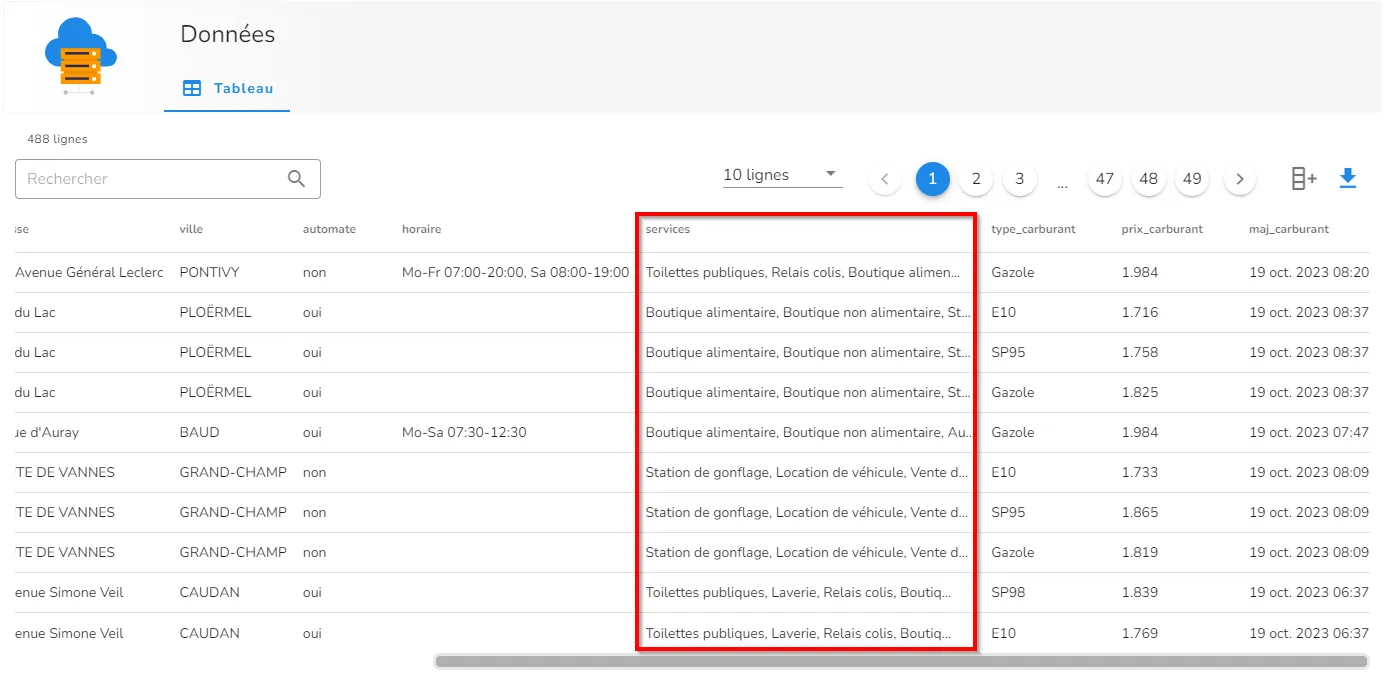
La colonne services est une colonne multivaluée dont les éléments sont séparés par une virgule.
Pour que la plateforme distingue les valeurs dans la colonne, suivez ces trois étapes :
- Choix de la colonne
- Choix du séparateur
- Appliquer les modifications
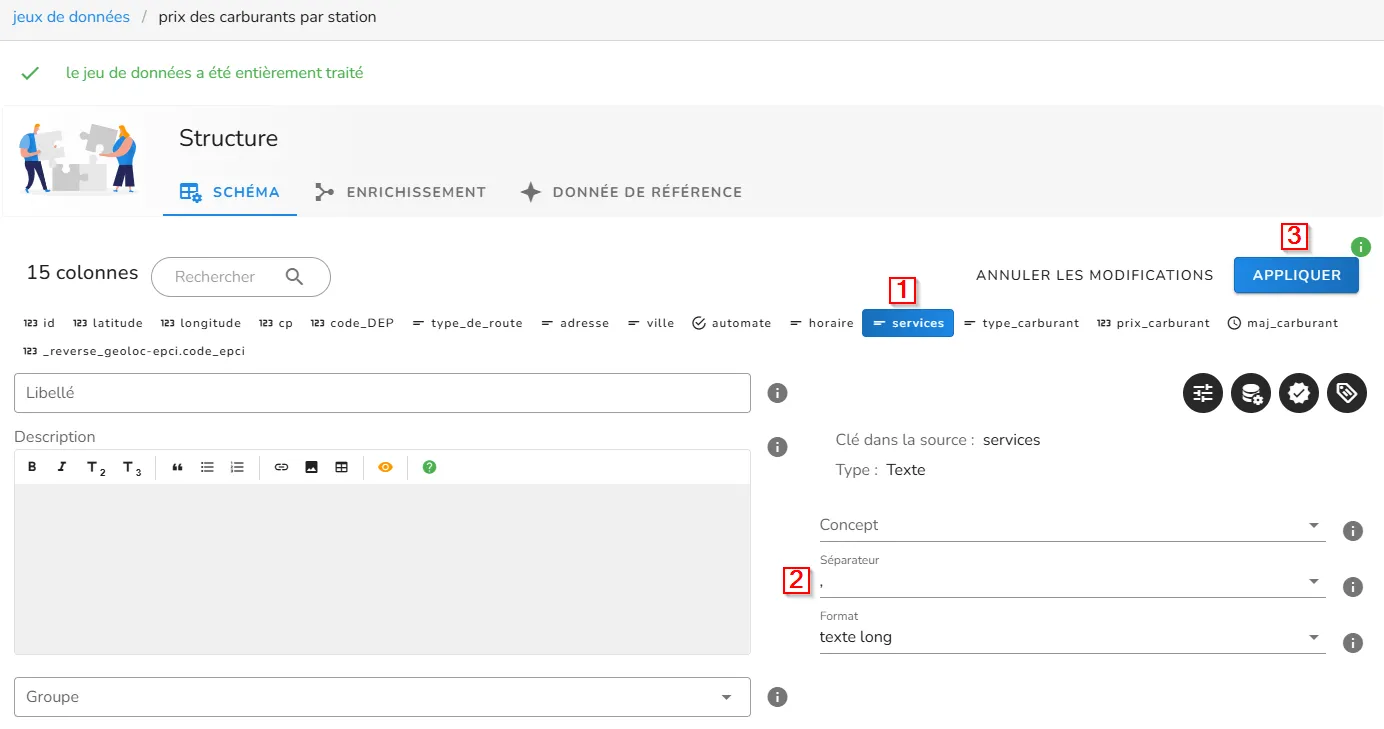
Vous pouvez également activer le filtrage par valeur exacte pour cette colonne.
Pour ce faire, cliquez sur la colonne, puis sur le bouton de configuration technique.
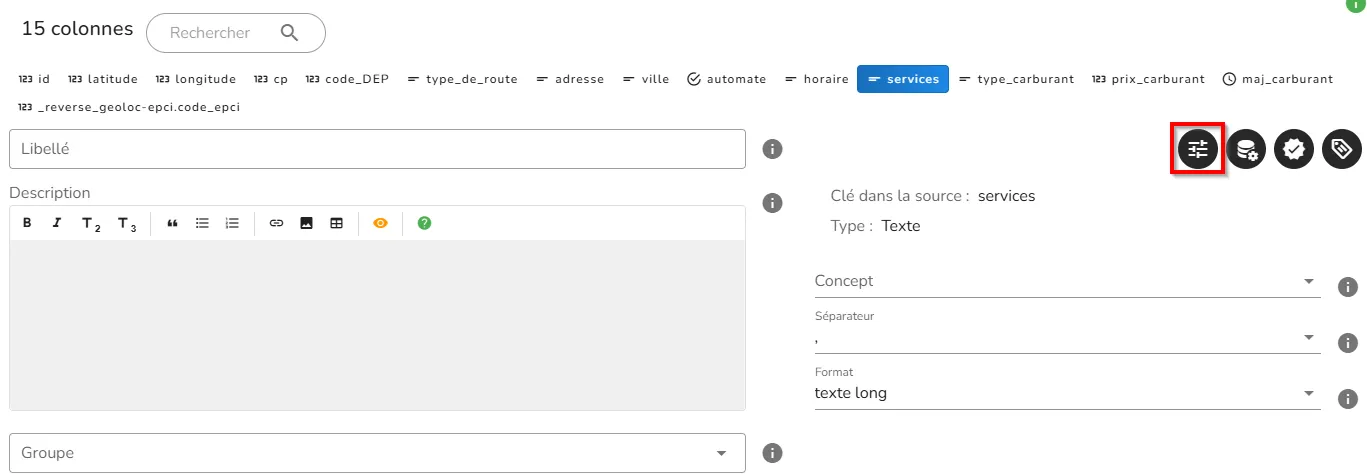
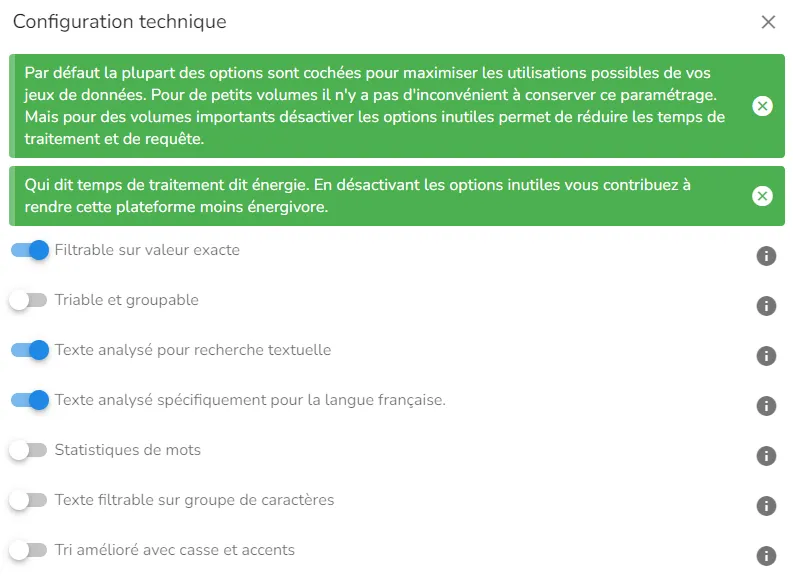
Une fenêtre contenant les propriétés de la colonne s'ouvre.
Cochez la case Filtrable sur valeur exacte.
Dans la section Tableau, vous pouvez filtrer sur un seul service et ainsi avoir la liste des stations qui proposent ce service.
Dans cet exemple, nous avons filtré sur Toilettes publiques en cliquant sur le service dans le tableau :
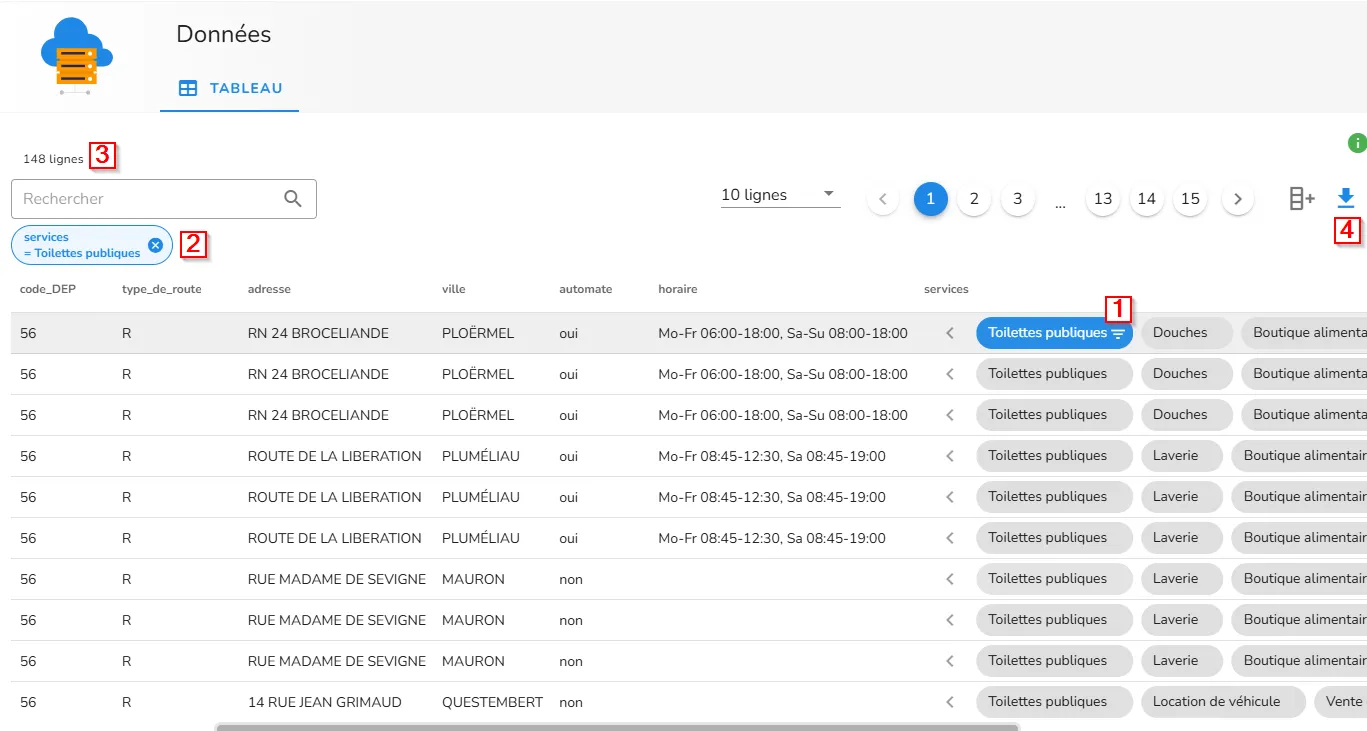
- Activer un filtre sur une valeur
- Liste des filtres actifs
- Nombre de lignes correspondant aux filtres actifs
- Télécharger le fichier filtré des 148 stations:
Les libellés
Les Libellés permettent de modifier l'affichage de vos données dans le tableau et dans les visualsiations de la plateforme, sans pour autant modifier les données de votre fichier.
Reprenons le fichier des prix de carburant dans le Morbihan : la colonne type de carburant contient 6 valeurs différentes : Gazole - SP98 - E10 - SP95 - E85 - GPLc.
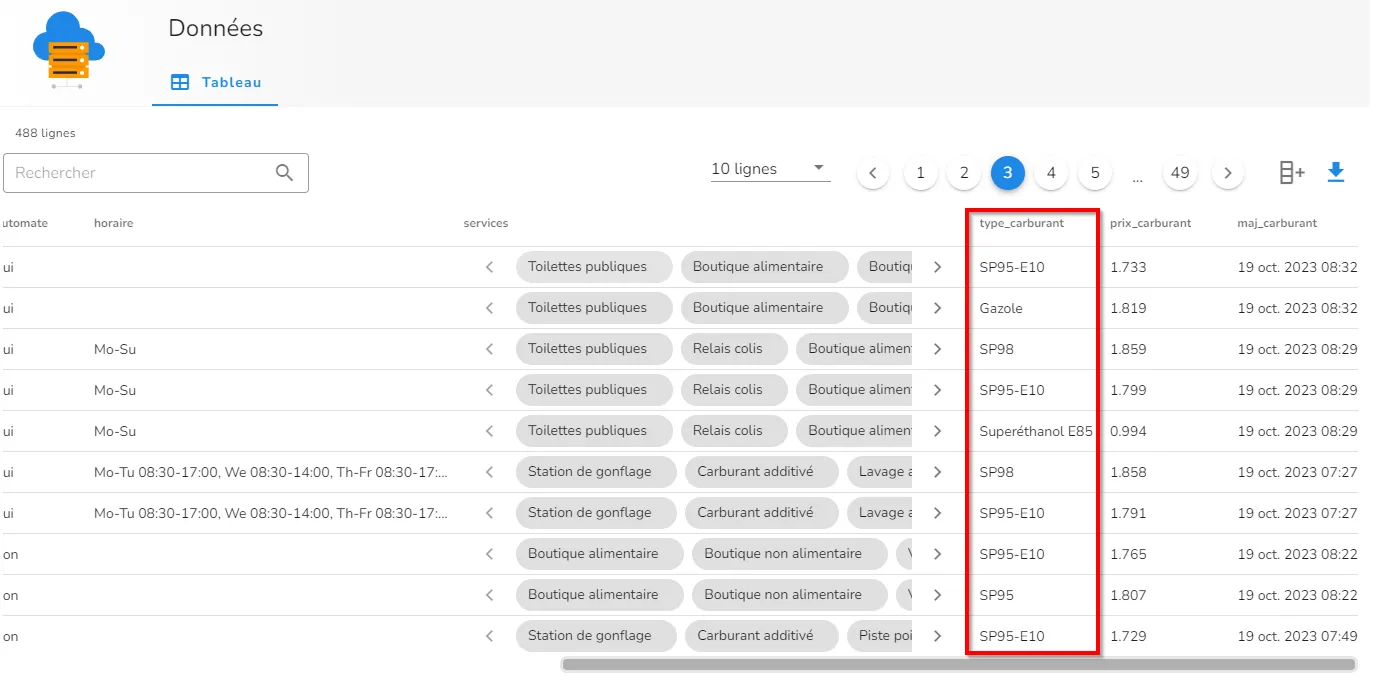
Au lieu des valeurs E10 et E85, nous choisissons d'afficher SP95-E10 et Superéthanol E85 dans le tableau. Pour faire cela, nous utilisons les Libellés.
Cliquez sur la colonne du type_carburant, puis sur le bouton des Libellés :
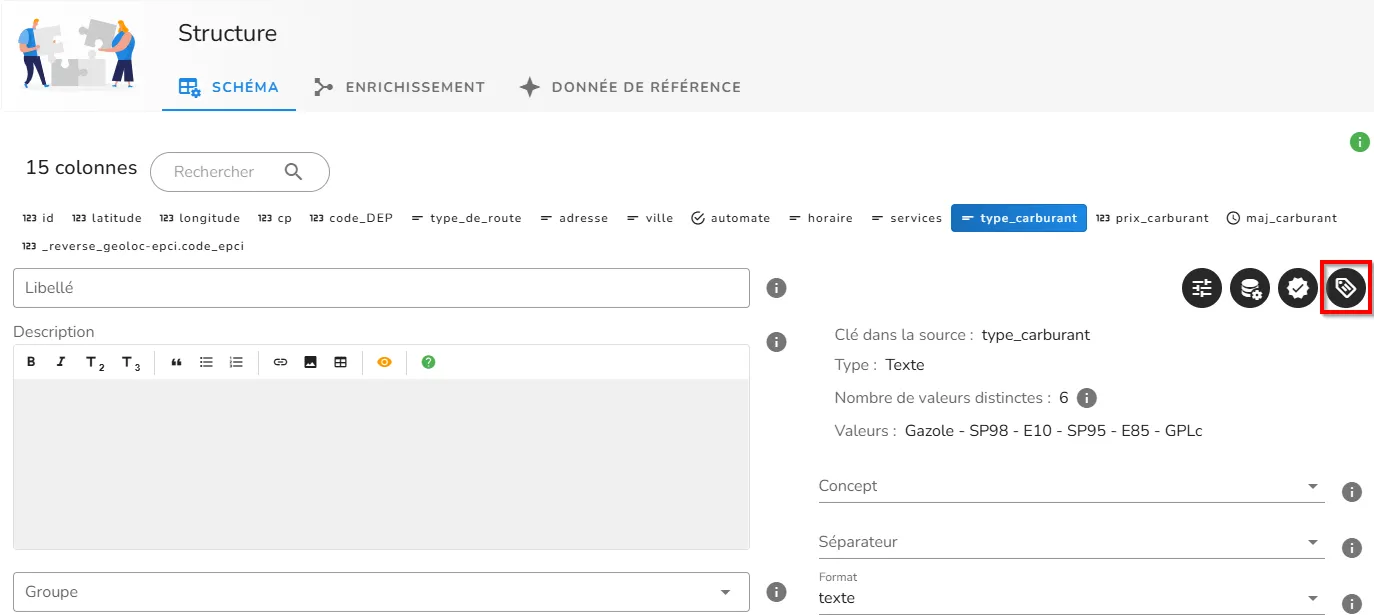
Une fenêtre va s'afficher avec la possibilité d'ajouter un Libellé.
Cliquez sur le bouton d'ajout.
La liste des valeurs de votre colonne est alors disponible dans la section de gauche.
Dans la section de droite, renseignez votre nouveau libellé pour cette valeur :
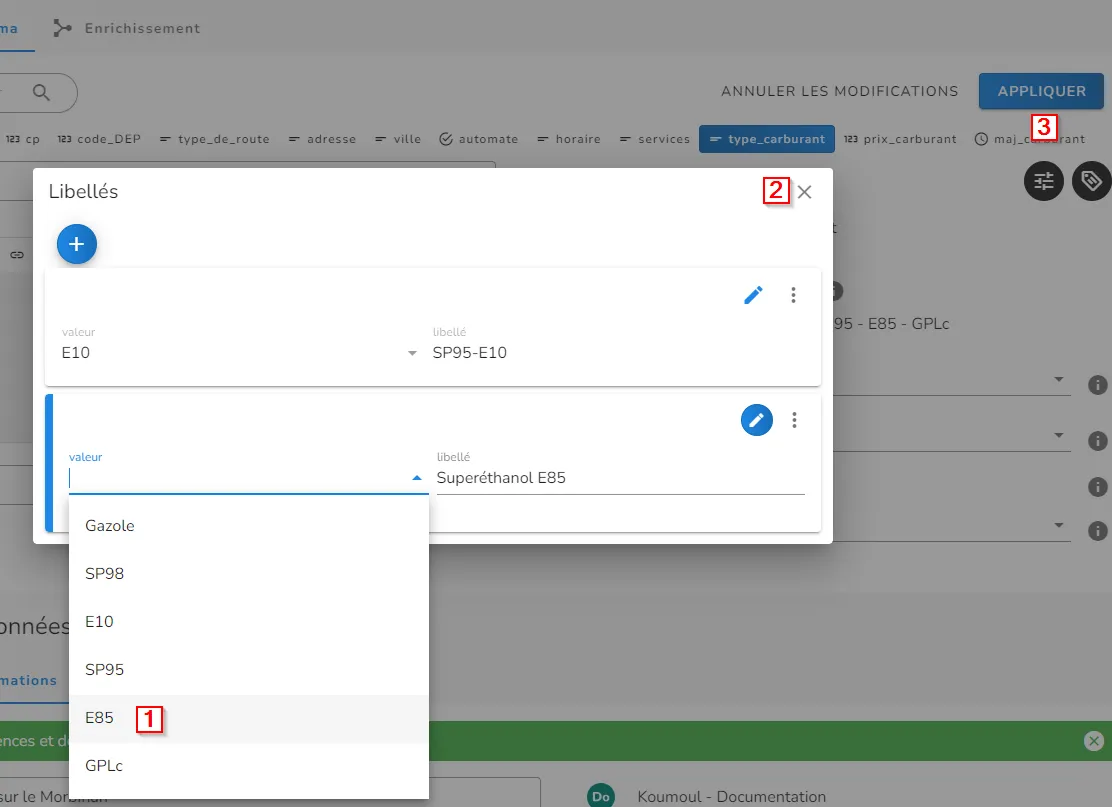
Cliquez sur la croix de la fenêtre, puis validez les modifications à l'aide du bouton Appliquer.
Dans le Tableau, les valeurs de vos données ont été modifiées par les libellés que vous avez renseignés :
Les libellés sont disponibles sur les colonnes de type texte et de type booléen.
Lorsqu'un visiteur télécharge vos données, le fichier téléchargé ne contient pas les valeurs des libellés et conserve les valeurs d'origine.
Ajout de pièces jointes par ligne
Il est possible d'associer une archive ZIP contenant des fichiers PDF, JPG, etc. à votre jeu de données. Ces fichiers pourront être utilisés dans les applications.
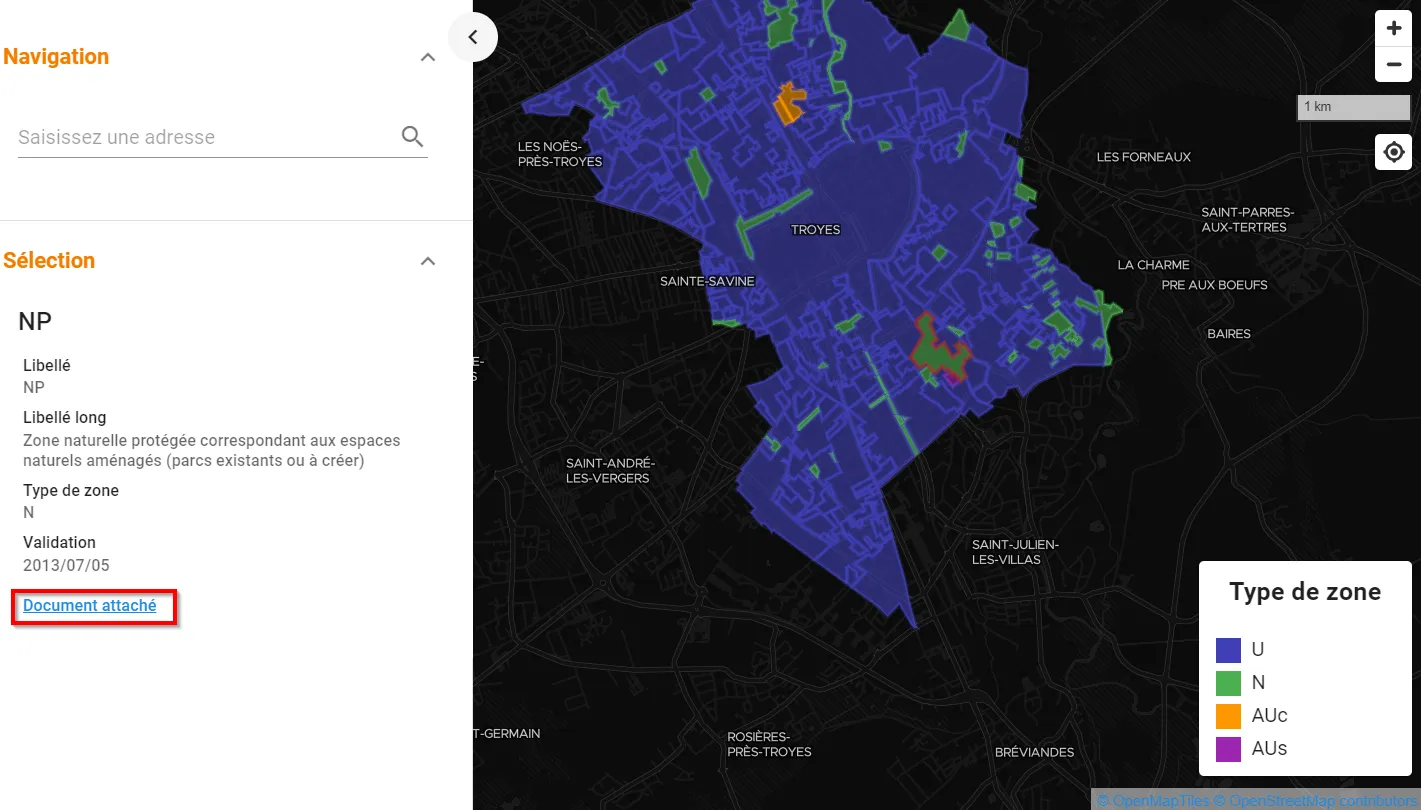
Par exemple, sur le plan de zonage de Troyes, la colonne NOMFIC contient des liens pour télécharger le PDF associé à chaque ligne.
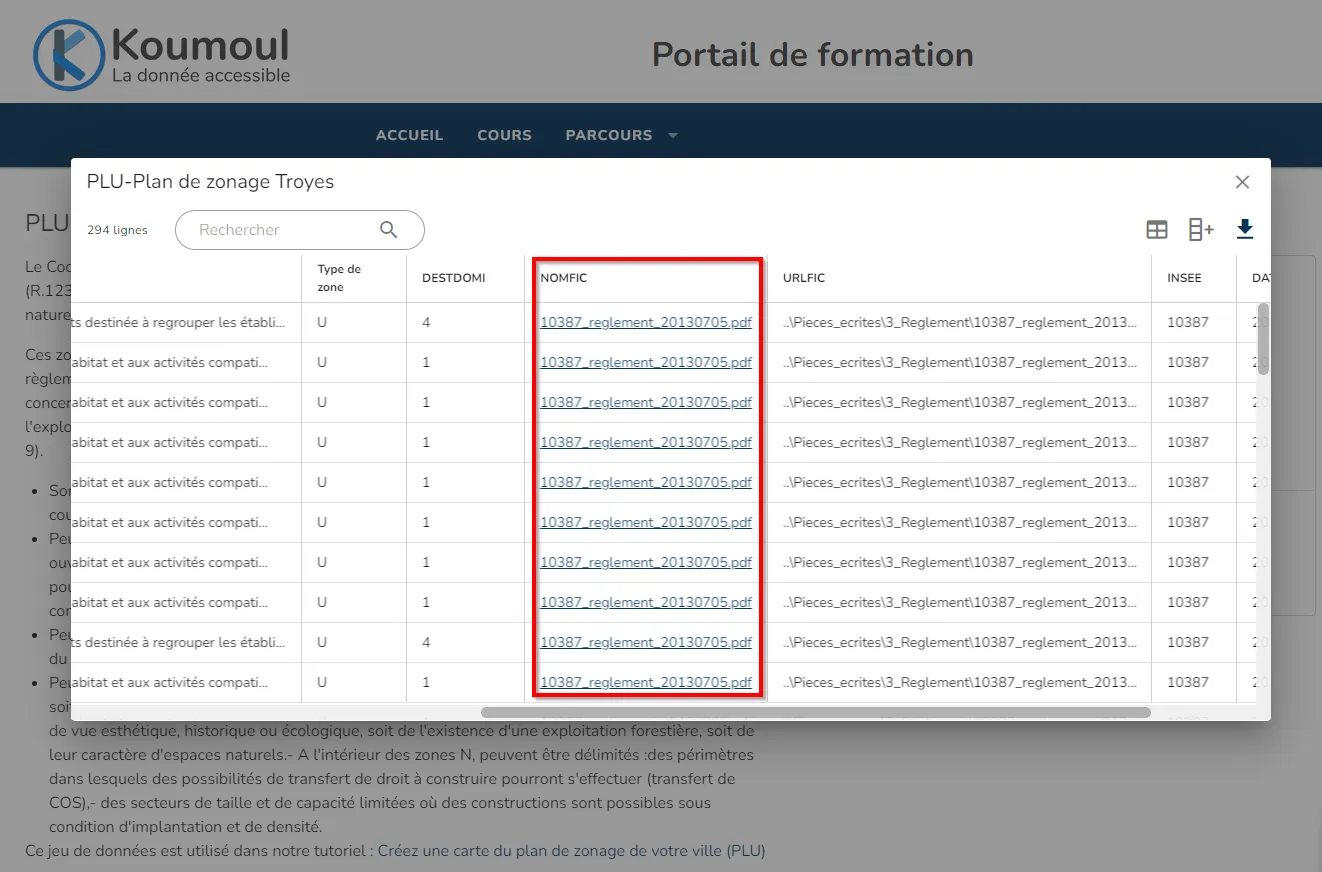
Le PDF est également disponible dans la visualisation du plan de zonage lorsque l'on clique sur une zone :
Pour que votre archive soit correctement associée à votre jeu de données, celui-ci doit posséder une colonne contenant les chemins et les noms des fichiers dans l'archive ZIP.
Dans notre exemple du plan de zonage, la colonne NOMFIC contient le nom du fichier PDF :
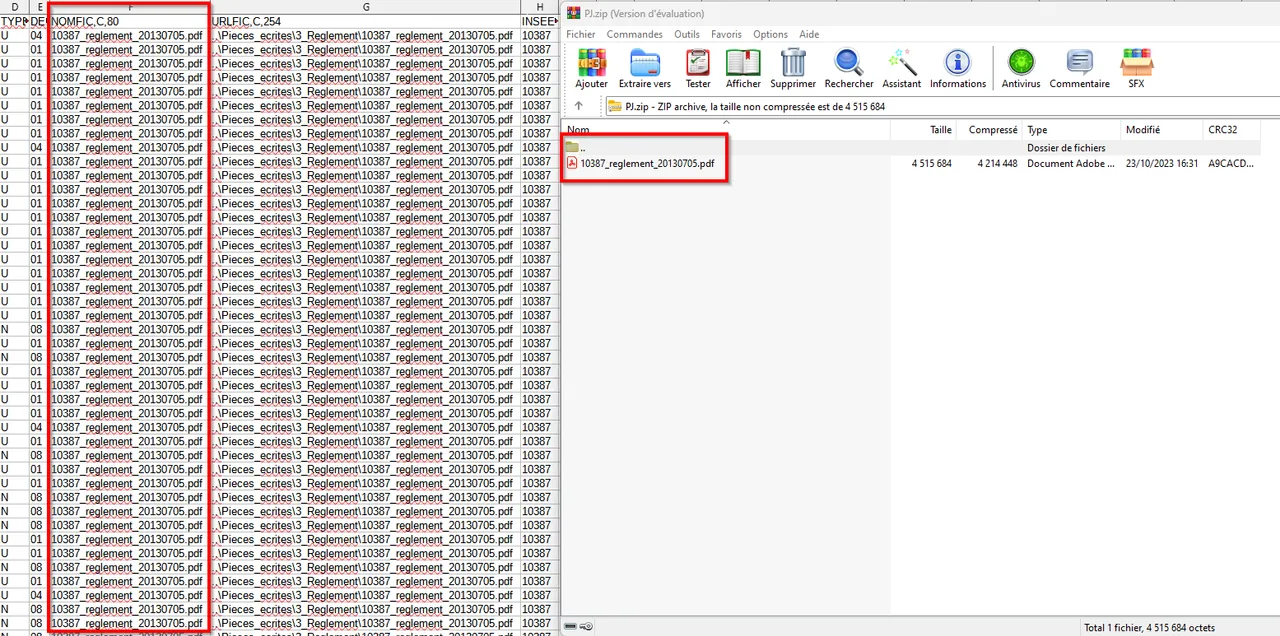
Les données du plan de zonage sont des données au format shapefile contenu dans le fichier PLU-Plan de zonage de Troyes.zip.
Le fichier contenant le fichier PDF est une archive ZIP avec le nom PJ.zip.
Lors de la création du jeu de données, pendant la phase de sélection du fichier, chargez les données contenues dans le fichier PLU-Plan de zonage de Troyes.zip.
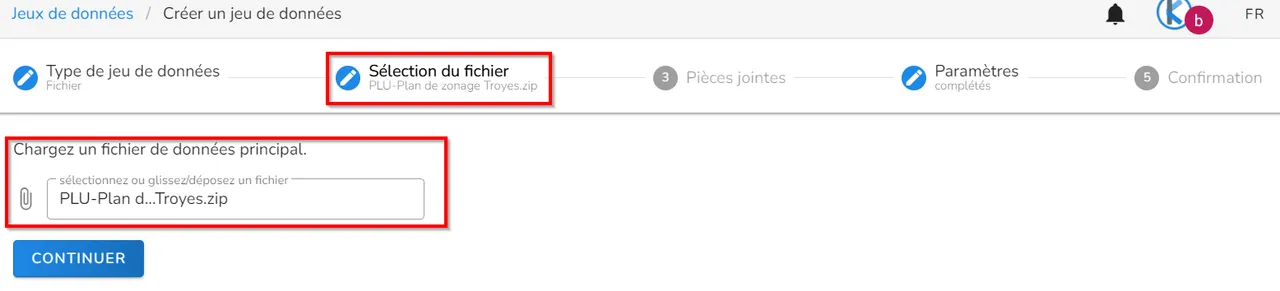
Lors de la phase de pièces jointes, chargez le fichier PJ.zip.
Les données et le fichier PDF sont alors chargés sur la plateforme.
Dans le schéma de votre jeu de données, le concept Document numérique attaché sera automatiquement associé à la colonne NOMFIC qui contient les noms des fichiers de votre archive ZIP.
Le temps d'indexation des pièces jointes est assez long et il dépendra de la taille de vos pièces jointes.
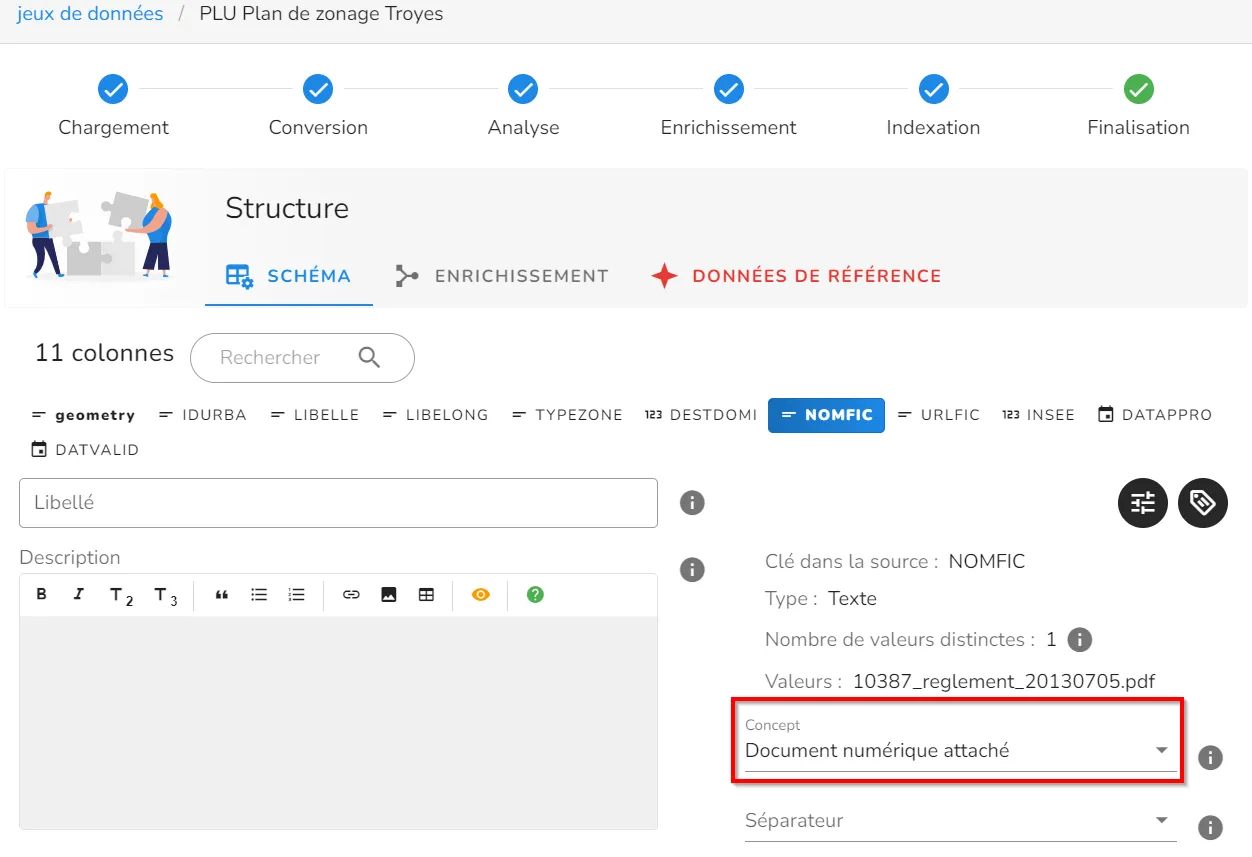
Dans le tableau, la colonne NOMFIC propose les liens pour télécharger le PDF associé à chaque ligne.
Les liens de téléchargement sont également disponibles dans les visualisations créées à partir du jeu de données.
Si vous avez des remarques sur ce cours, n'hésitez pas à nous les communiquer.